Ungenutzte lokale Kopien löschen
Die Einstellung Ungenutzte lokale Kopien löschen entfernt heruntergeladene Dateien nach einem festgelegten Zeitraum ohne Nutzung automatisch von Ihrem Gerät.
Dabei werden nur die lokalen Kopien entfernt. Ihre Dateien bleiben sicher in OpenCloud gespeichert und können bei Bedarf jederzeit erneut heruntergeladen werden.
Ungenutzte lokale Kopien löschen konfigurieren
- Öffnen Sie die OpenCloud-App.
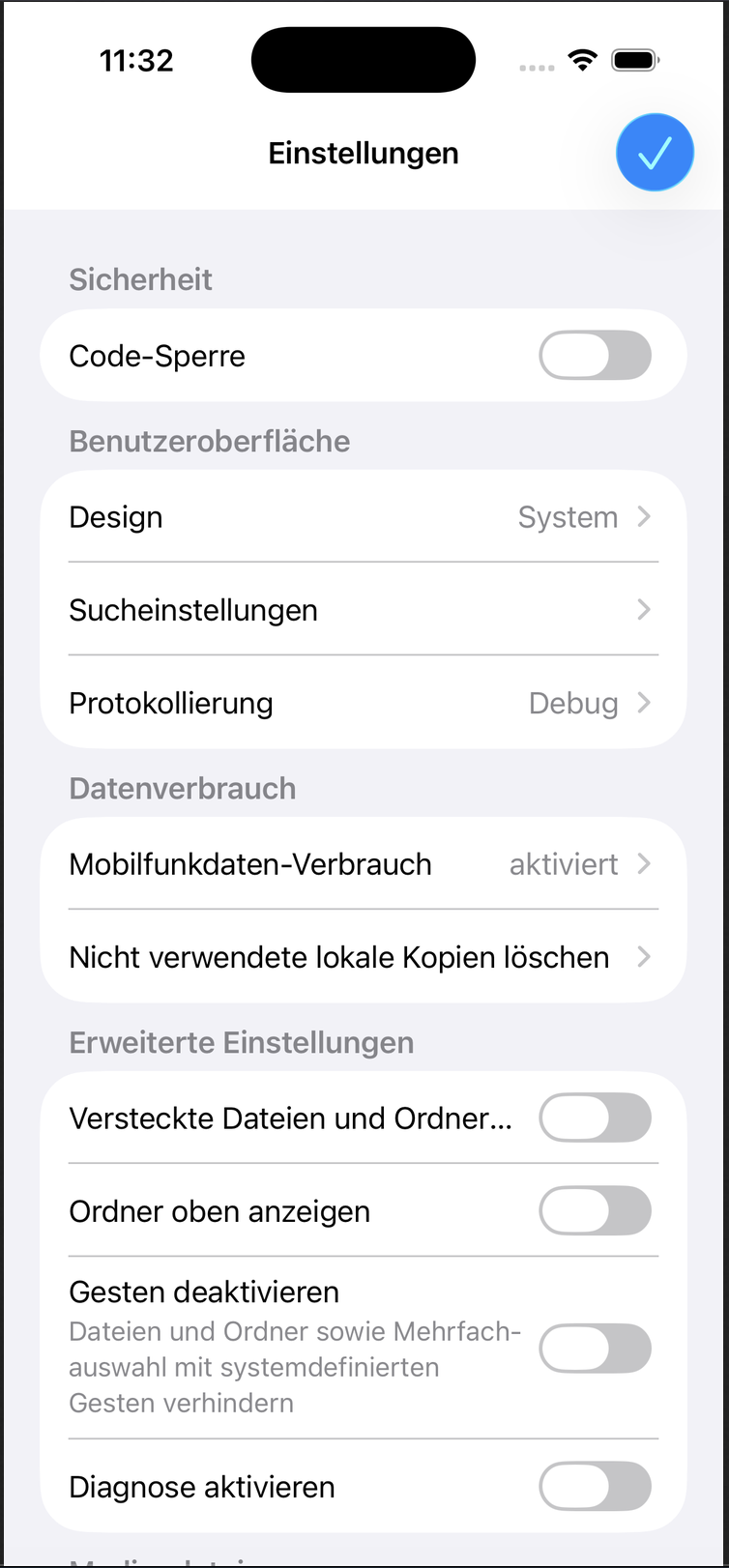
- Tippen Sie auf Einstellungen.
- Tippen Sie im Bereich Datennutzung auf Ungenutzte lokale Kopien löschen.
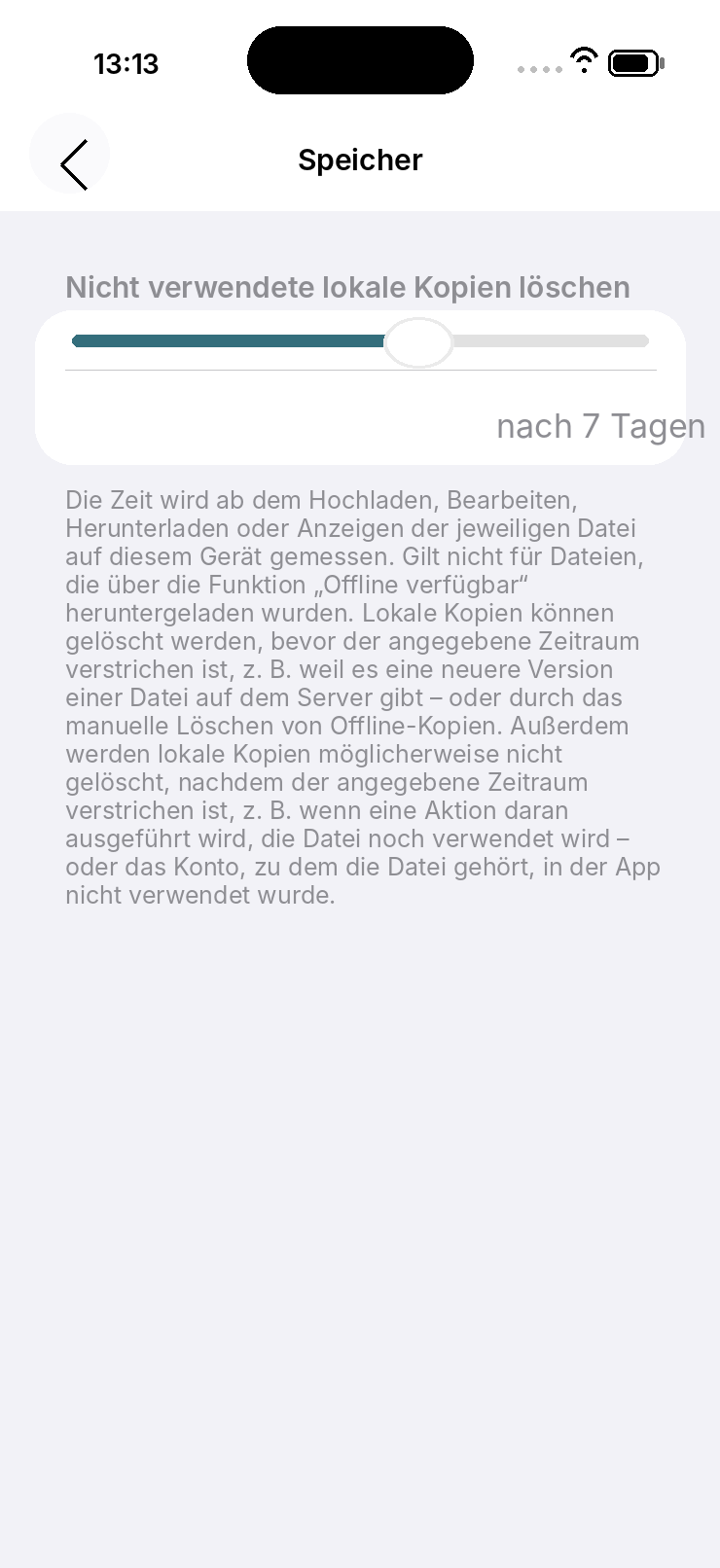
Mit der Einstellung Ungenutzte lokale Kopien löschen können Sie auswählen, wie lange heruntergeladene Dateien lokal gespeichert bleiben, bevor sie automatisch entfernt werden.
Verfügbare Optionen
Sie können einen der folgenden Aufbewahrungszeiträume auswählen:
- Nie – Lokale Kopien werden nie automatisch entfernt.
- Nach 1 Tag
- Nach 7 Tagen
- Nach 30 Tagen
Der ausgewählte Zeitraum beginnt nach dem letzten Zugriff auf die Datei auf Ihrem Gerät.
Wählen Sie den Aufbewahrungszeitraum, der am besten zu Ihrer Arbeitsweise passt.
Dateien, auf die innerhalb des ausgewählten Zeitraums nicht mehr zugegriffen wurde, werden automatisch vom Gerät entfernt, bleiben aber weiterhin in Ihrem OpenCloud-Konto verfügbar.
Funktionsweise
Es sind nur Dateien betroffen, die lokal gespeichert sind.
Die folgenden Daten werden nicht gelöscht:
- Dateien, die in OpenCloud gespeichert sind
- Ordnerstruktur
- Freigegebene Dateien
- Dateimetadaten
Wenn Sie eine entfernte Datei erneut öffnen, lädt OpenCloud sie automatisch vom Server herunter.
Diese Funktion entfernt nur die lokale Kopie von Ihrem Gerät.
Ihre Dateien bleiben sicher in OpenCloud gespeichert und können jederzeit erneut heruntergeladen werden.