Über WebDAV mit einem Space verbinden
Mit WebDAV können Sie OpenCloud-Spaces und -Ordner als Netzlaufwerke auf Ihrem Gerät einbinden und Ihre Dateien ohne Browser direkt über den Dateimanager verwalten.
Voraussetzungen
- Ein gültiges OpenCloud-Konto mit aktivierter WebDAV-Information in den Einstellungen
- Zugriff auf eine Ressource in OpenCloud, entweder einen Space, einen Ordner oder das Stammverzeichnis Ihres Kontos
- Ein WebDAV-Client, beispielsweise die integrierte Unterstützung Ihres Betriebssystems oder Mountain Duck
- Falls Ihr WebDAV-Client dies erfordert, ein App-Token → So erstellen Sie ein App-Token
Schritt-für-Schritt-Anleitung
WebDAV-Informationen in der Oberfläche aktivieren
So zeigen Sie die WebDAV-Informationen für einen Space an:
-
Öffnen Sie das Kontomenü und wählen Sie „Konto verwalten“.
-
Öffnen Sie „Einstellungen“.
-
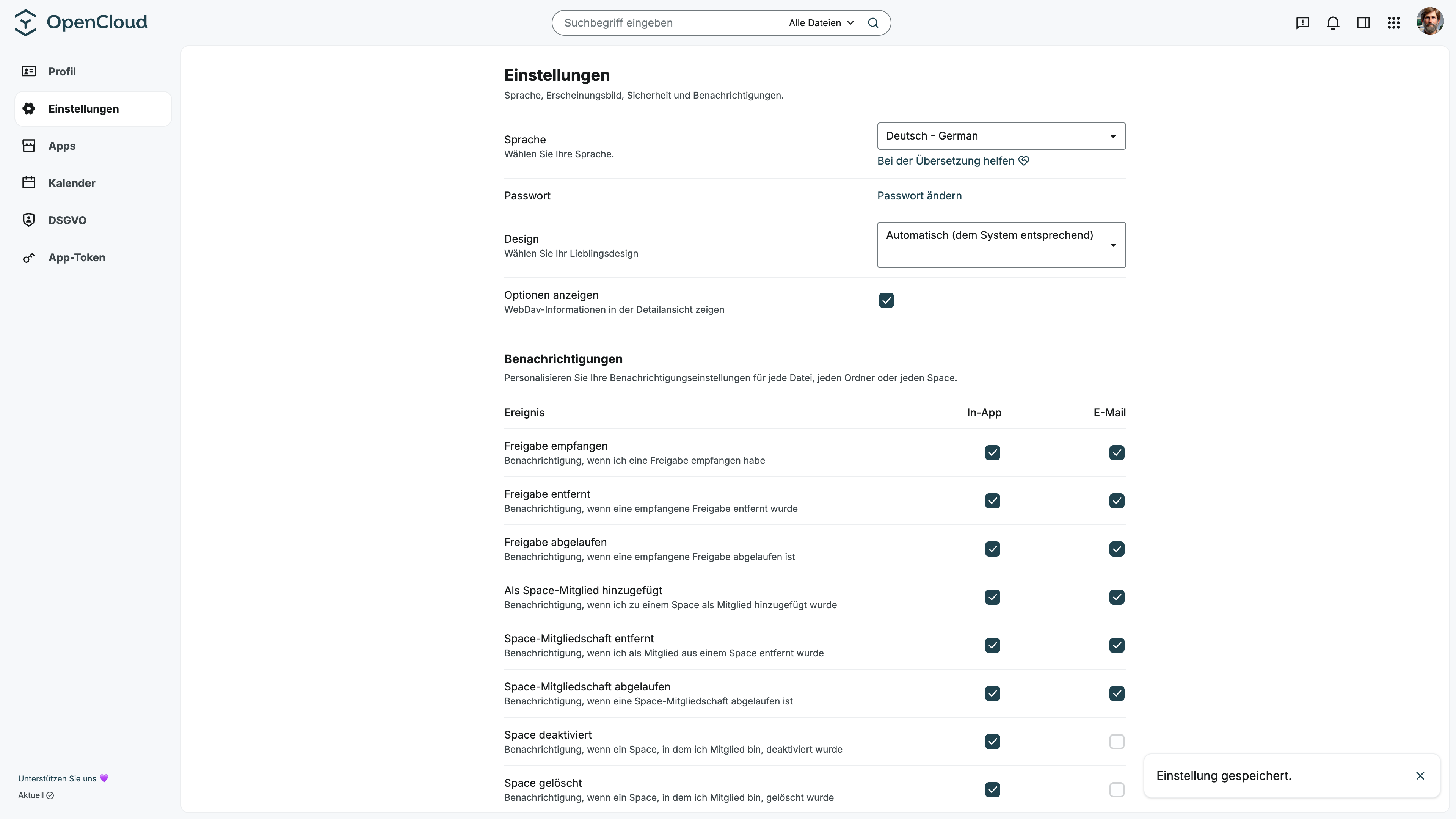
Aktivieren Sie unter „Ansichtsoptionen“ die Option „WebDAV-Informationen anzeigen“.
WebDAV-URL abrufen
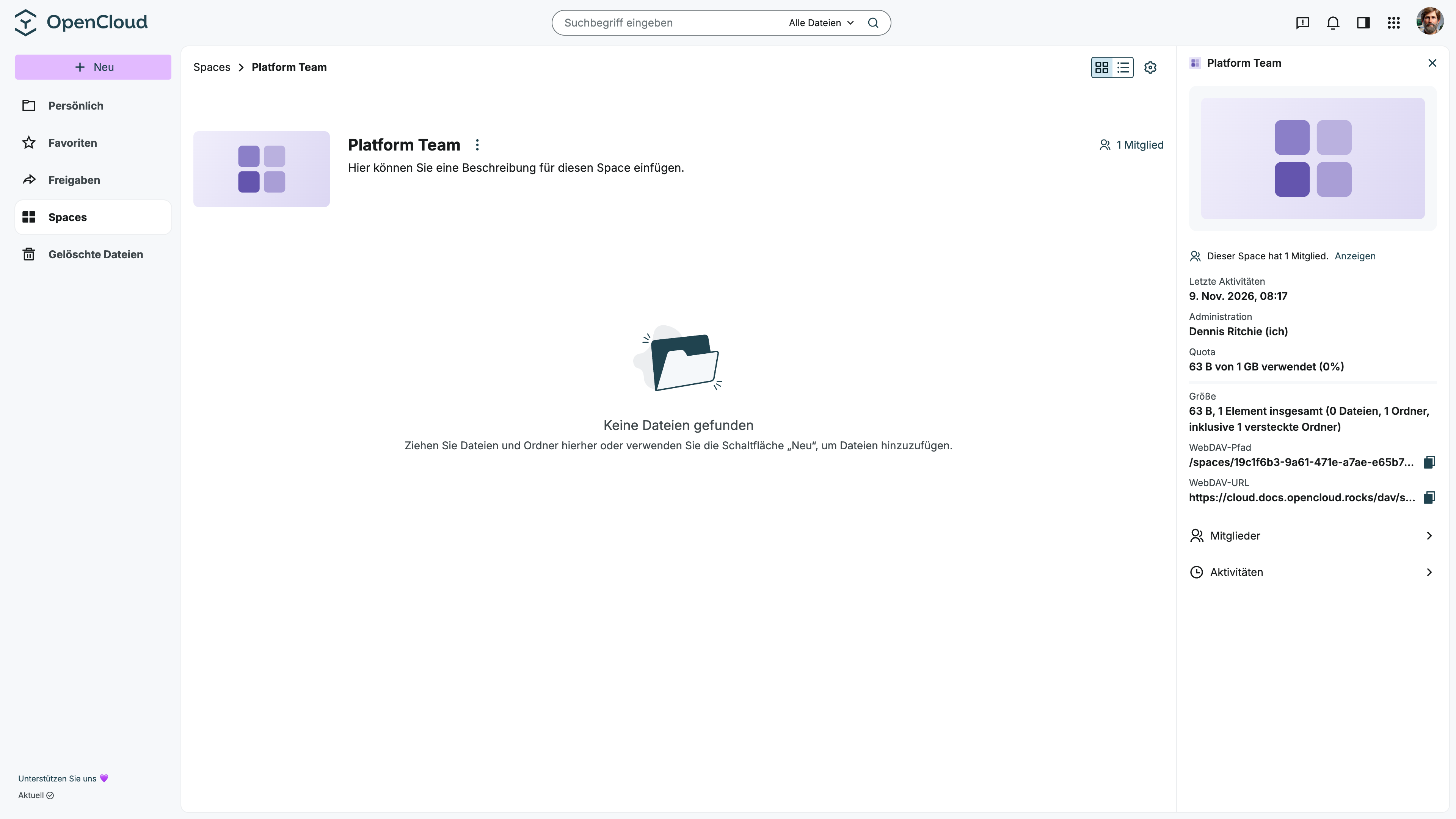
Öffnen Sie in der OpenCloud-Weboberfläche das Info-Panel des Spaces, Ordners oder Konto-Stammverzeichnisses, auf das Sie zugreifen möchten.
In der Detail-Seitenleiste werden der WebDAV-Pfad und die vollständige WebDAV-URL angezeigt. Verwenden Sie die Schaltfläche zum Kopieren neben der WebDAV-URL. Sie sieht beispielsweise so aus:
https://cloud.example.com/remote.php/dav/spaces/12345678-abcd-efgh-ijkl-987654321000/
Verbindung über WebDAV herstellen
Verbinden Sie nun Ihr Gerät über die WebDAV-URL:
- Benutzername: Ihr OpenCloud-Benutzername
- Passwort: ein App-Token oder Ihr OpenCloud-Passwort, falls die Passwortauthentifizierung in Ihrer Bereitstellung aktiviert ist
Je nach Betriebssystem können Sie unterschiedliche Clients verwenden:
Windows
- Öffnen Sie den Datei-Explorer.
- Klicken Sie auf „Dieser PC“ und wählen Sie „Netzlaufwerk verbinden“.
- Geben Sie die WebDAV-URL ein.
- Authentifizieren Sie sich mit Ihrem Benutzernamen und Passwort oder App-Token.
macOS
- Wählen Sie im Finder „Gehe zu“ > „Mit Server verbinden …“.
- Geben Sie die WebDAV-URL ein.
- Melden Sie sich mit Ihren Anmeldedaten oder Ihrem App-Token an.
Linux
- Verwenden Sie die Funktion „Mit Server verbinden“ Ihres Dateimanagers.
- Verwenden Sie für die URL das folgende Format:
davs://cloud.example.com/remote.php/dav/spaces/<SPACE-ID>/
Nach der Verbindungsherstellung verhält sich Ihr Space wie ein normaler Ordner.
- Wenn Ihr Client OIDC unterstützt, benötigen Sie möglicherweise kein App-Token.
- Verwenden Sie
https://, um einen sicheren Zugriff zu gewährleisten.