Ende-zu-Ende-verschlüsselte Ordner
Dateien und Dateinamen in einem Ende-zu-Ende-verschlüsselten Ordner werden vor dem Hochladen im Web Client verschlüsselt. Der Verschlüsselungsschlüssel wird aus einem separaten Ordnerpasswort abgeleitet und verlässt Ihr Gerät nicht. OpenCloud speichert daher ausschließlich verschlüsselte Daten. Dadurch können weder OpenCloud-Administratoren noch Personen mit Zugriff auf den Server, den Speicher oder Sicherungskopien die Ordnerinhalte ohne das Passwort lesen.
Um einen Ende-zu-Ende-verschlüsselten Ordner zu öffnen, benötigt ein Benutzer sowohl Zugriff auf den Ordner in OpenCloud als auch das separate Ordnerpasswort. Sie müssen dieses Passwort jedes Mal eingeben, wenn der Ordner im Web Client entsperrt werden muss.
Ende-zu-Ende-verschlüsselte Ordner sind derzeit für die Verwendung mit dem Web Client vorgesehen. Mobile und Desktop Clients unterstützen den E2EE-Ablauf nicht und sollten nicht verwendet werden, um auf verschlüsselte Ordner zuzugreifen oder sie zu ändern.
Bewahren Sie das Passwort für einen Ende-zu-Ende-verschlüsselten Ordner an einem sicheren Ort auf. OpenCloud kann es nicht zurücksetzen oder wiederherstellen. Wenn Sie das Passwort verlieren, verlieren Sie dauerhaft den Zugriff auf den Ordner und seine Inhalte.
Ende-zu-Ende-verschlüsselten Ordner erstellen
So erstellen Sie einen Ende-zu-Ende-verschlüsselten Ordner:
- Gehen Sie zu dem Speicherort, an dem Sie den verschlüsselten Ordner erstellen möchten.
- Öffnen Sie das Menü „+ Neu“.
- Wählen Sie „Ordner“ aus.
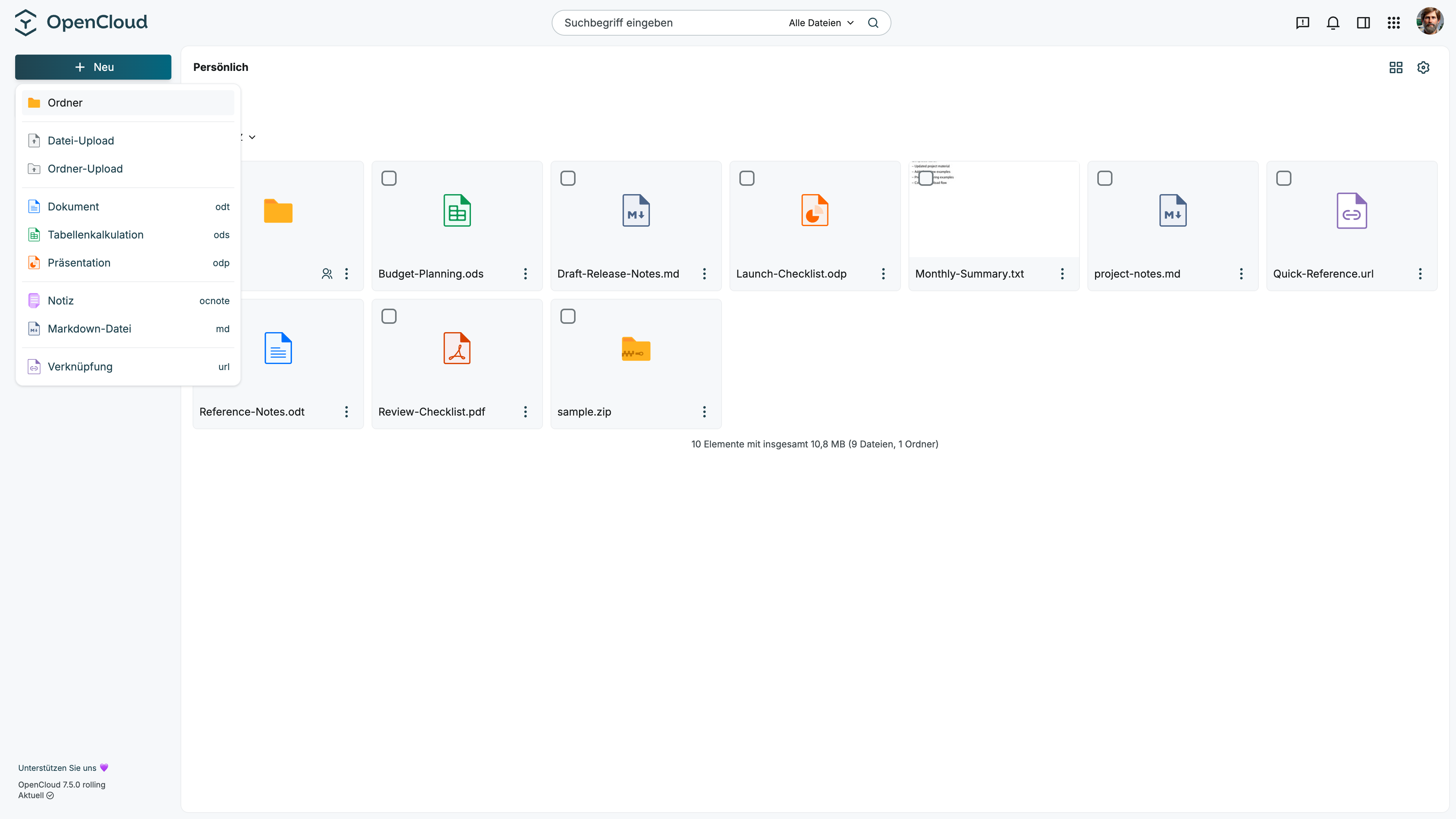
Ende-zu-Ende-Verschlüsselung aktivieren
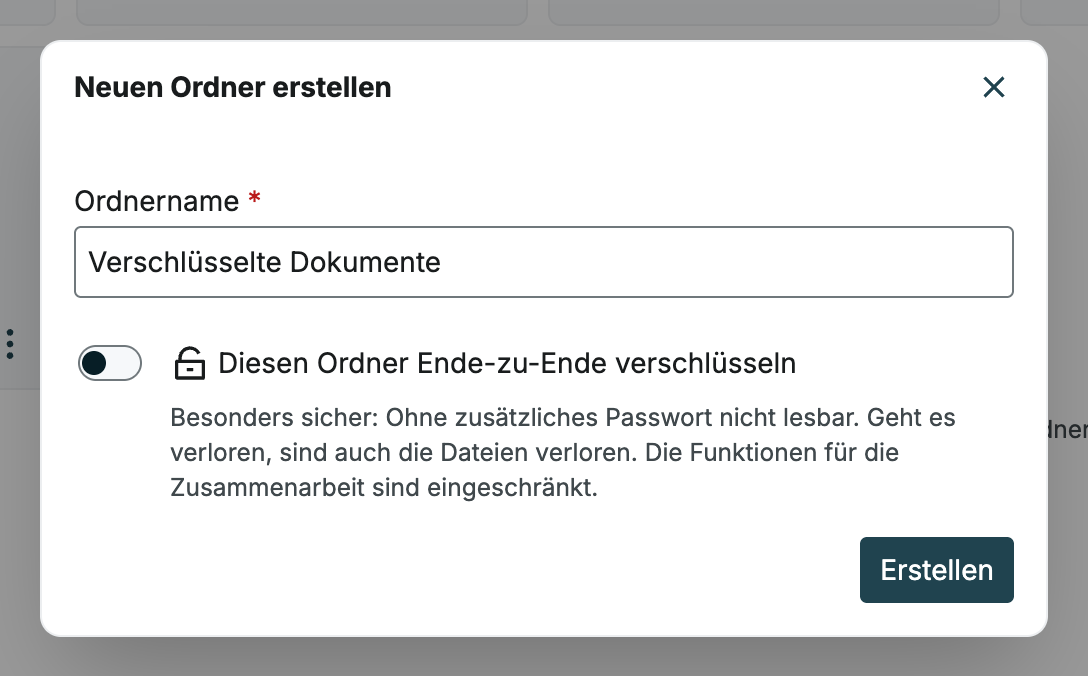
Im Dialog „Neuen Ordner erstellen“:
- Geben Sie einen Ordnernamen ein.
- Aktivieren Sie „Diesen Ordner Ende-zu-Ende verschlüsseln“.
Wenn die Ende-zu-Ende-Verschlüsselung aktiviert ist, fügt OpenCloud dem Ordnernamen automatisch die Endung .vault hinzu.
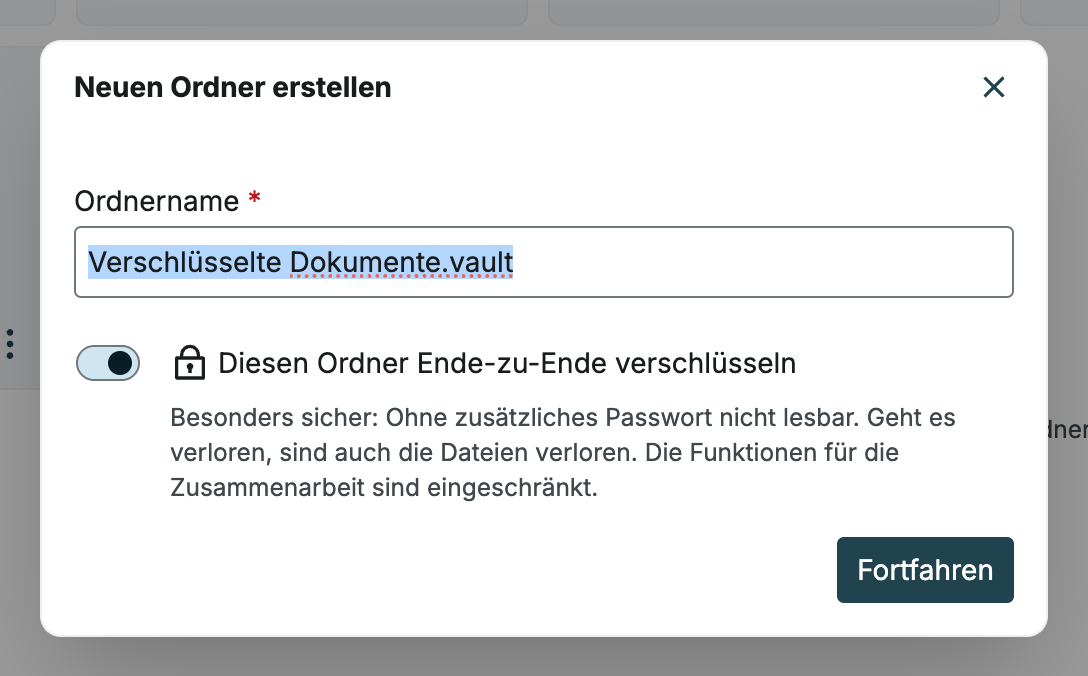
Klicken Sie auf „Fortfahren“.
Ordnerpasswort festlegen
Nach dem Aktivieren der Ende-zu-Ende-Verschlüsselung müssen Sie ein Passwort für den Ordner festlegen.
Dieses Passwort entsperrt den verschlüsselten Ordner und wird benötigt, um auf die darin enthaltenen Dateien zuzugreifen.
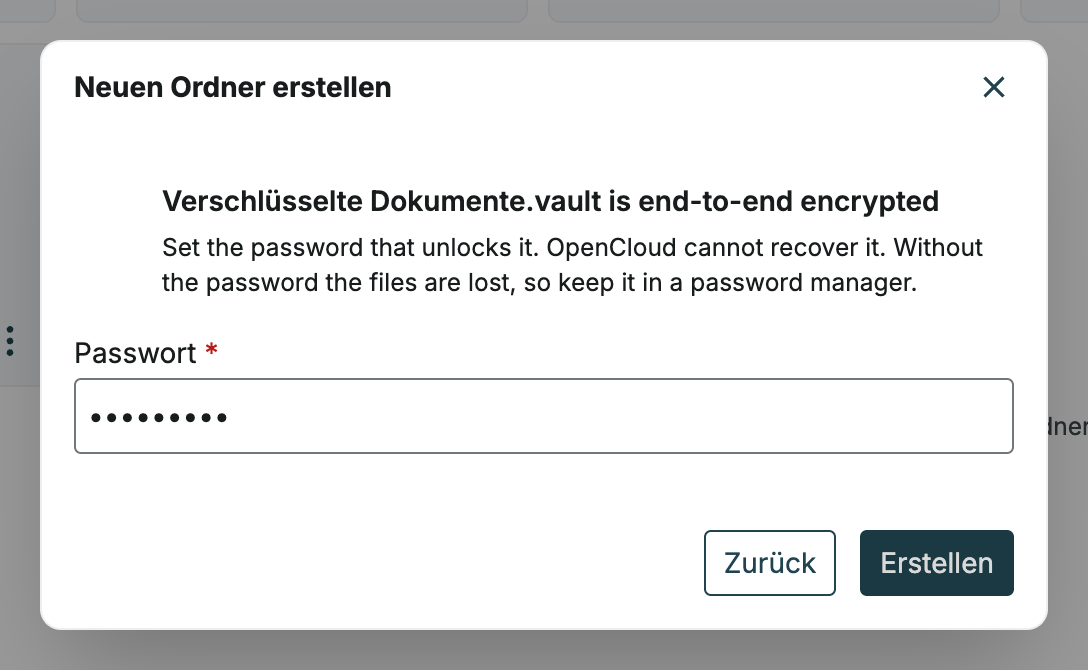
Der Dialog bietet folgende Funktionen:
-
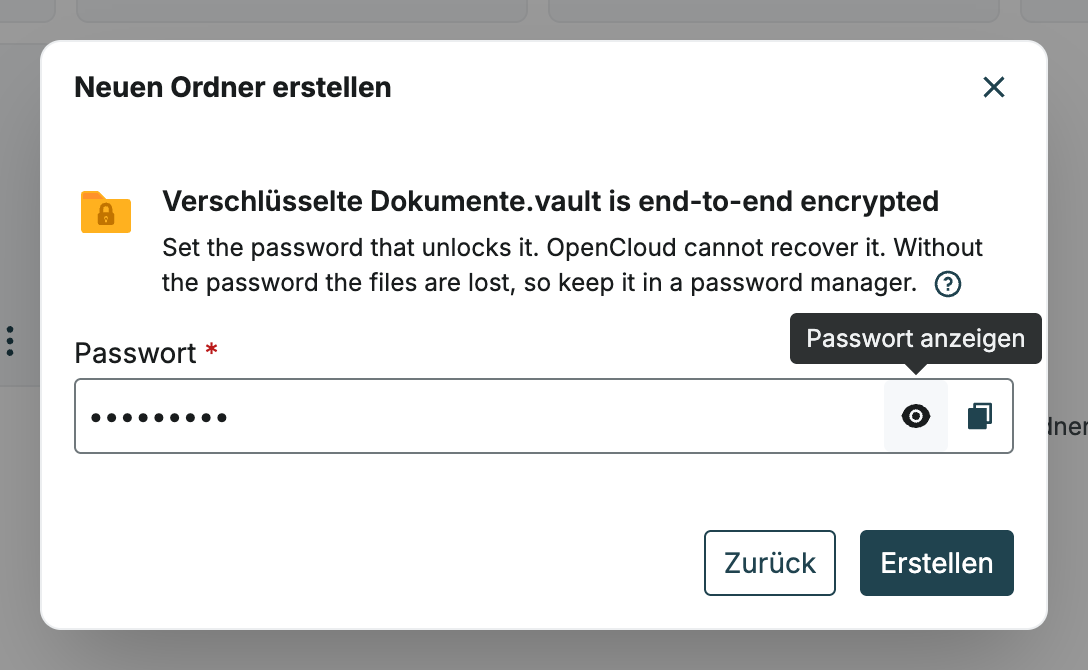
„Passwort anzeigen“ zeigt das eingegebene Passwort an.
-
„Passwort kopieren“ kopiert das Passwort in die Zwischenablage.
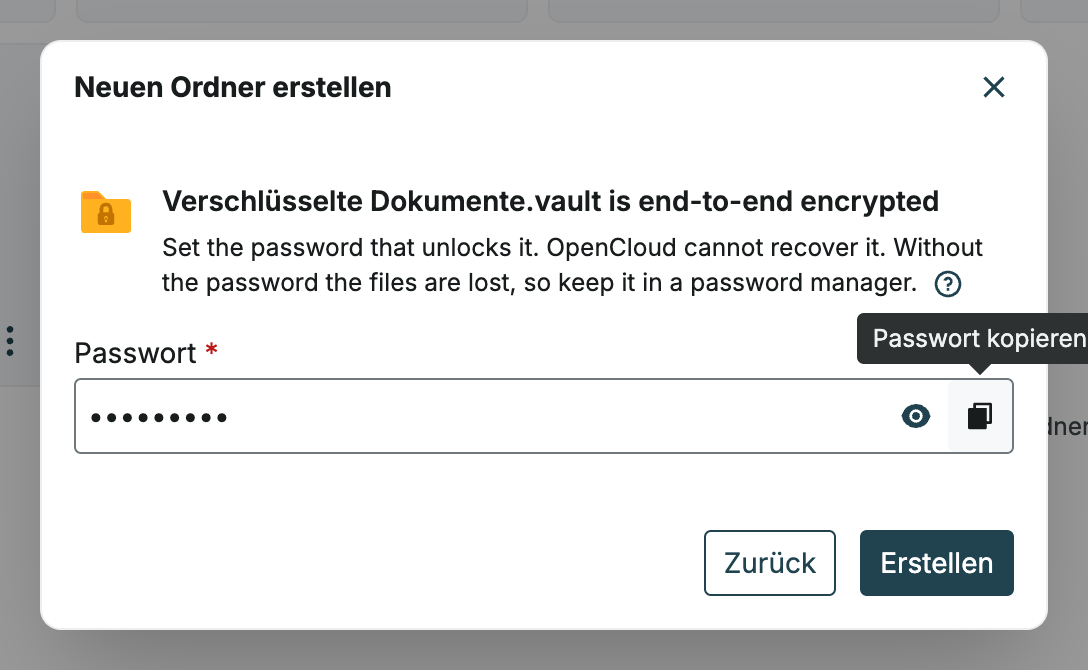
Speichern Sie das Passwort an einem sicheren Ort, beispielsweise in einem Passwortmanager.
Klicken Sie auf „Erstellen“.
Verschlüsselten Ordner erkennen
Der verschlüsselte Ordner wird in der Dateiliste mit einem Schlosssymbol angezeigt.
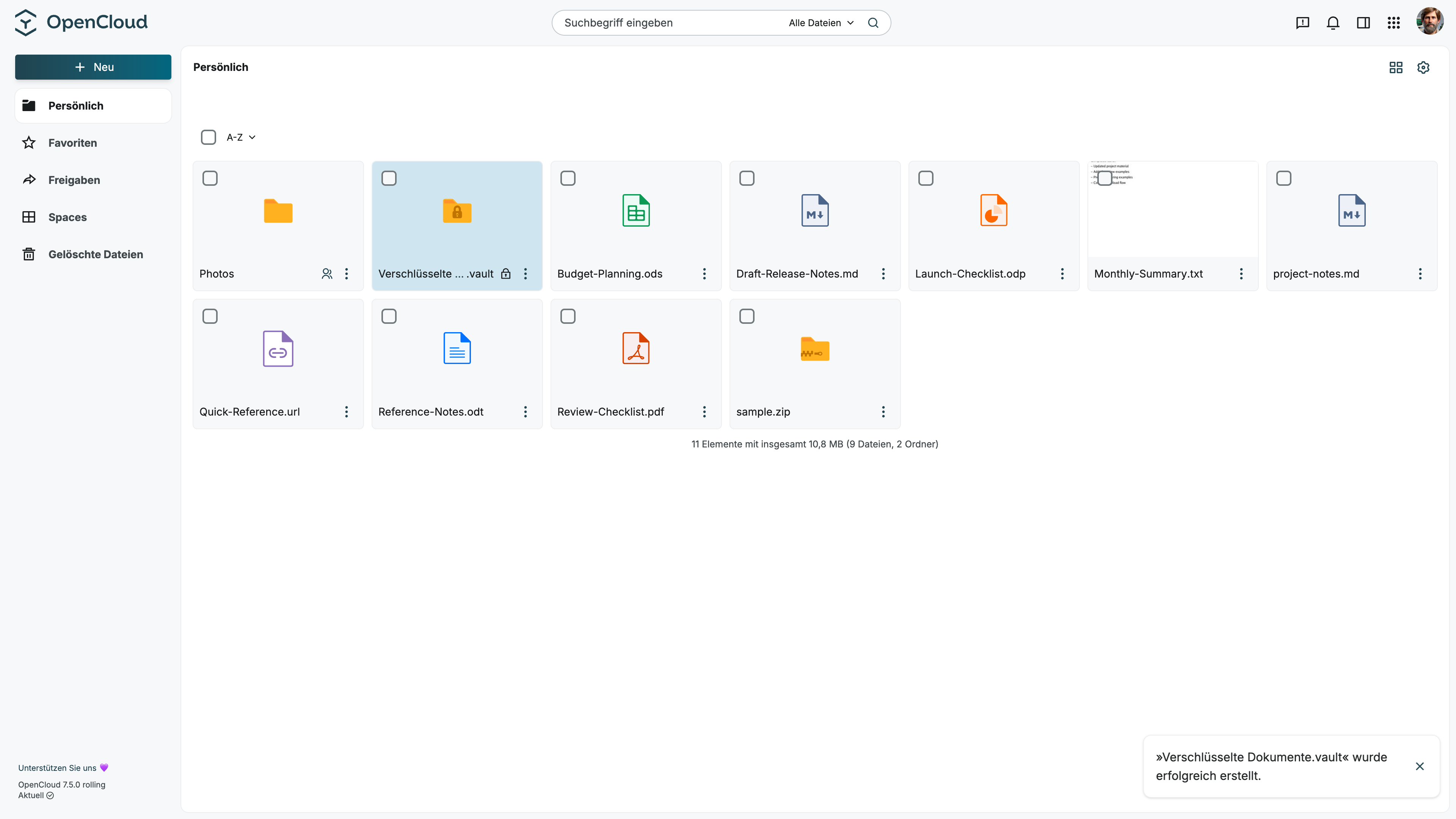
Das Schlosssymbol zeigt an, dass der Ordner Ende-zu-Ende verschlüsselt ist.
Verschlüsselten Ordner entsperren
Beim Öffnen eines verschlüsselten Ordners werden Sie aufgefordert, das Ordnerpasswort einzugeben.
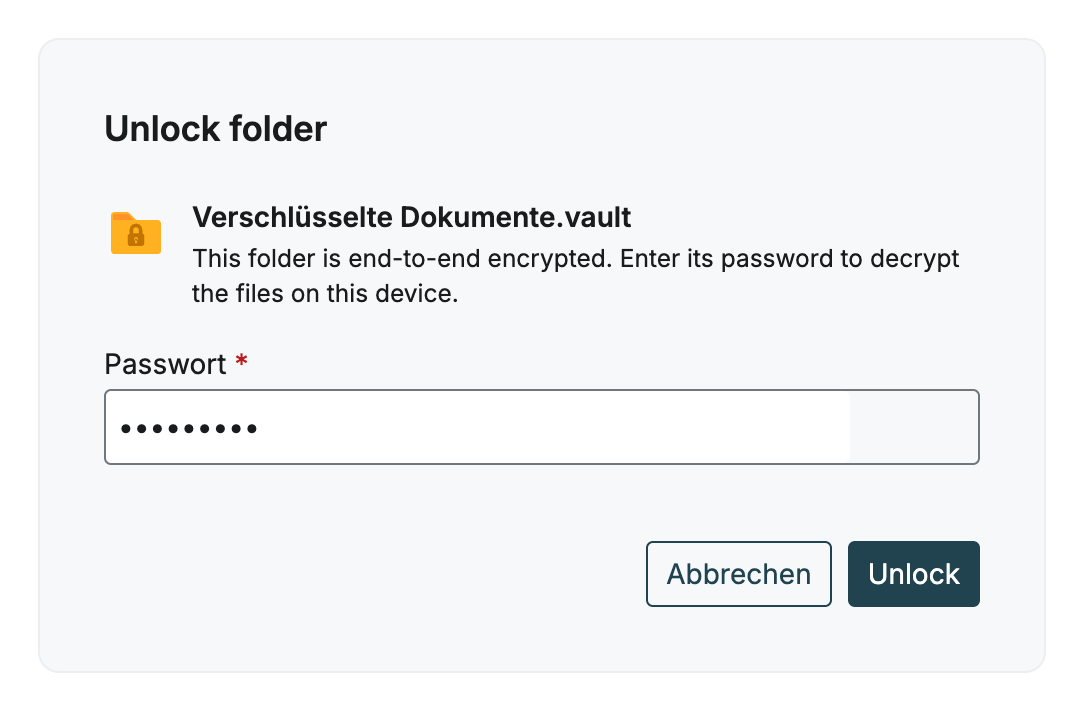
Geben Sie das Passwort ein und klicken Sie auf „Entsperren“.
Nach dem Entsperren des Ordners können Sie im Web Client auf dessen Inhalte zugreifen.
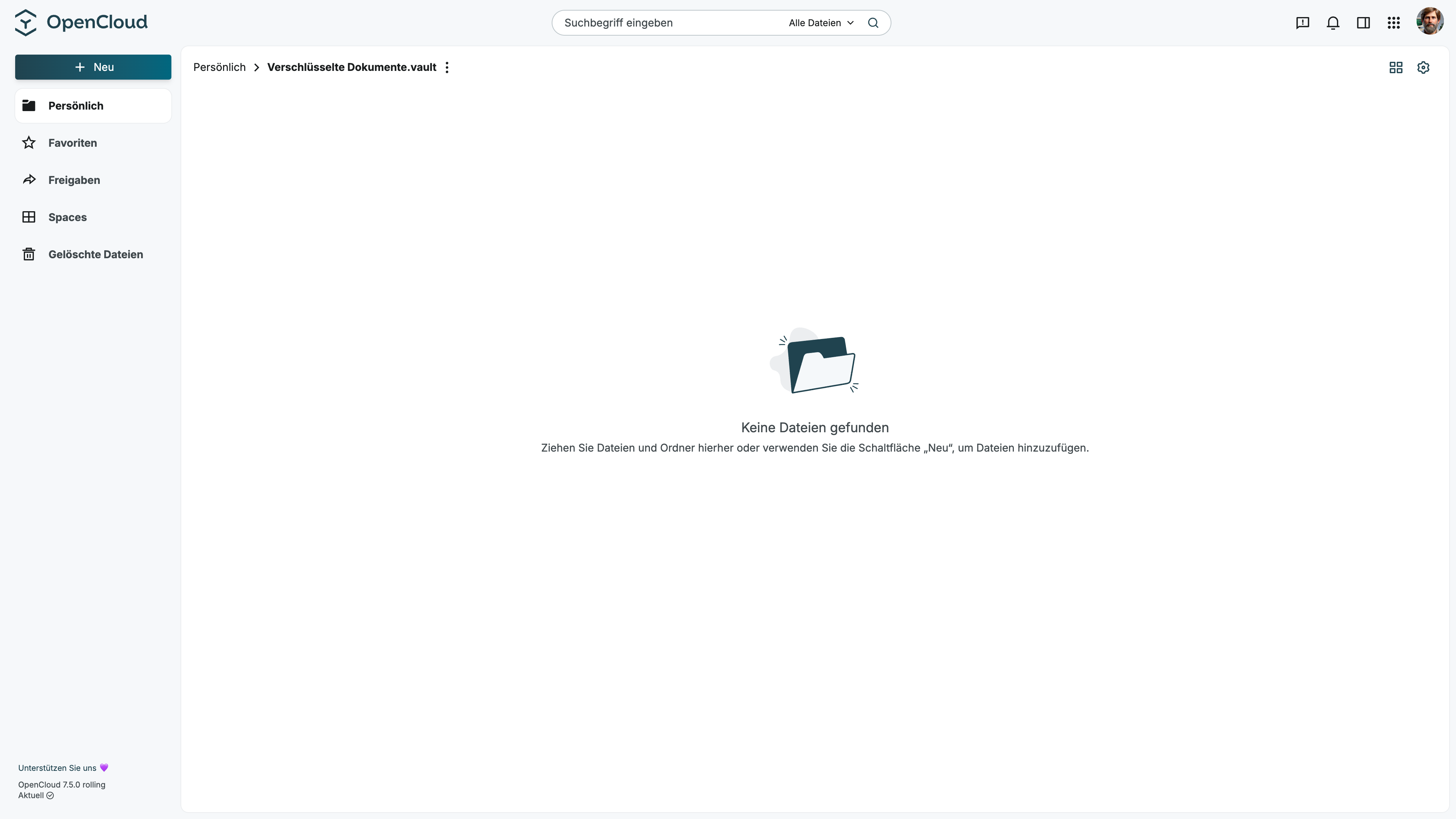
Sie müssen das Passwort erneut eingeben, wenn der verschlüsselte Ordner im Web Client entsperrt werden muss.
Dateien zu einem verschlüsselten Ordner hinzufügen
Nach dem Entsperren eines verschlüsselten Ordners können Sie vorhandene Dateien hochladen oder unterstützte Dateitypen direkt im Ordner erstellen.
Dateien hochladen
Sie können vorhandene Dateien oder Ordner genauso in einen verschlüsselten Ordner hochladen wie in jeden anderen Ordner.
Weitere Informationen finden Sie unter Dateien oder Ordner hochladen.
Dateien erstellen
Nur die folgenden Dateitypen können direkt in einem verschlüsselten Ordner erstellt werden:
- Markdown-Dateien
- OC-Notizen
Andere Dateitypen wie Textdokumente, Tabellen und Präsentationen können nicht direkt in verschlüsselten Ordnern erstellt werden.
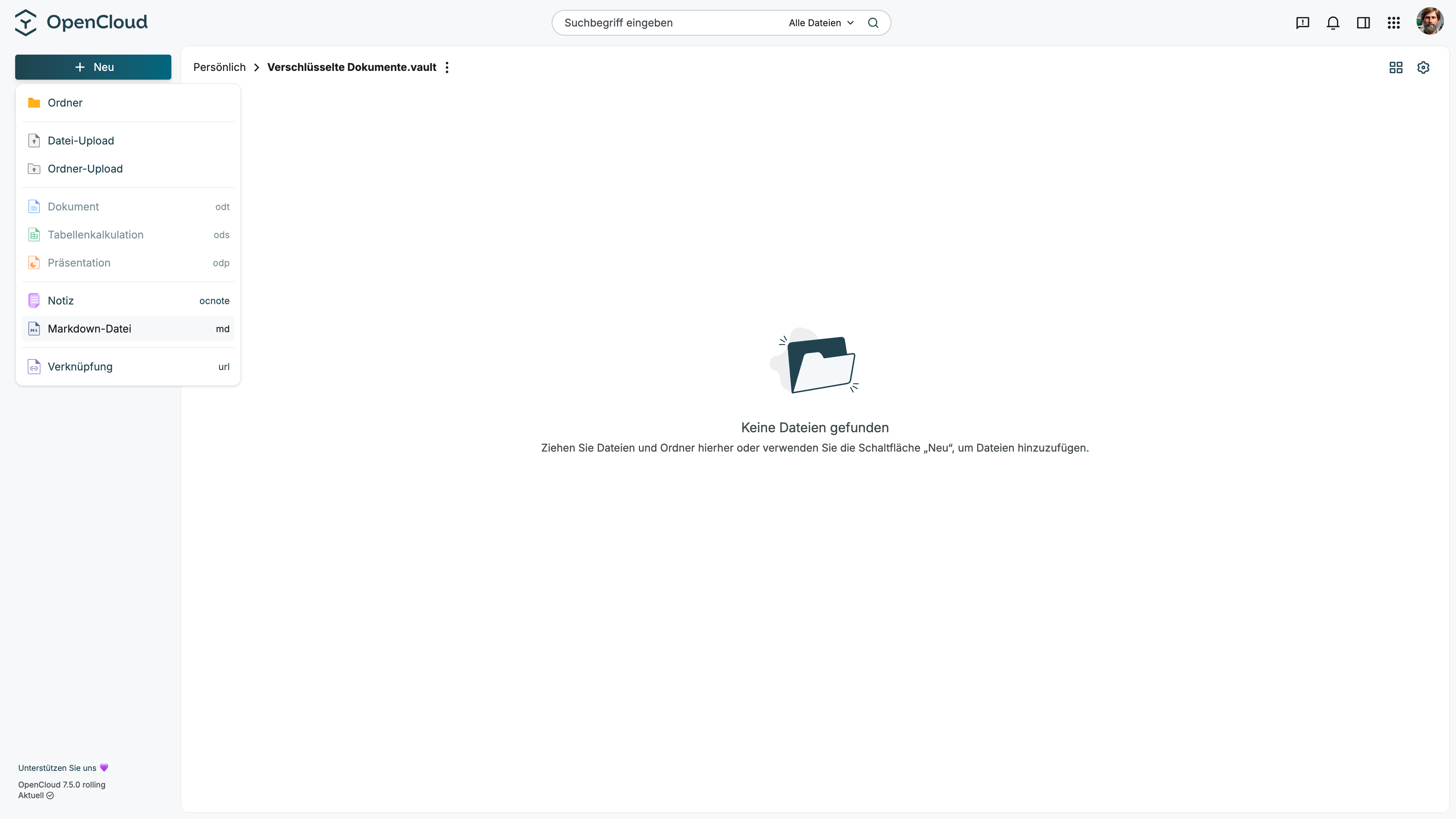
Weitere Informationen finden Sie unter Dateien und Ordner erstellen.
Verschlüsselten Ordner freigeben
Sie können einen Ende-zu-Ende-verschlüsselten Ordner für andere OpenCloud-Benutzer freigeben.
Die empfangende Person benötigt das Ordnerpasswort, um den verschlüsselten Ordner zu entsperren und auf seine Inhalte zuzugreifen. Übermitteln Sie das Passwort separat über einen sicheren Kanal.
Öffentliche Links werden für verschlüsselte Ordner oder Dateien nicht unterstützt.
Verhalten bei Vorschau und Download
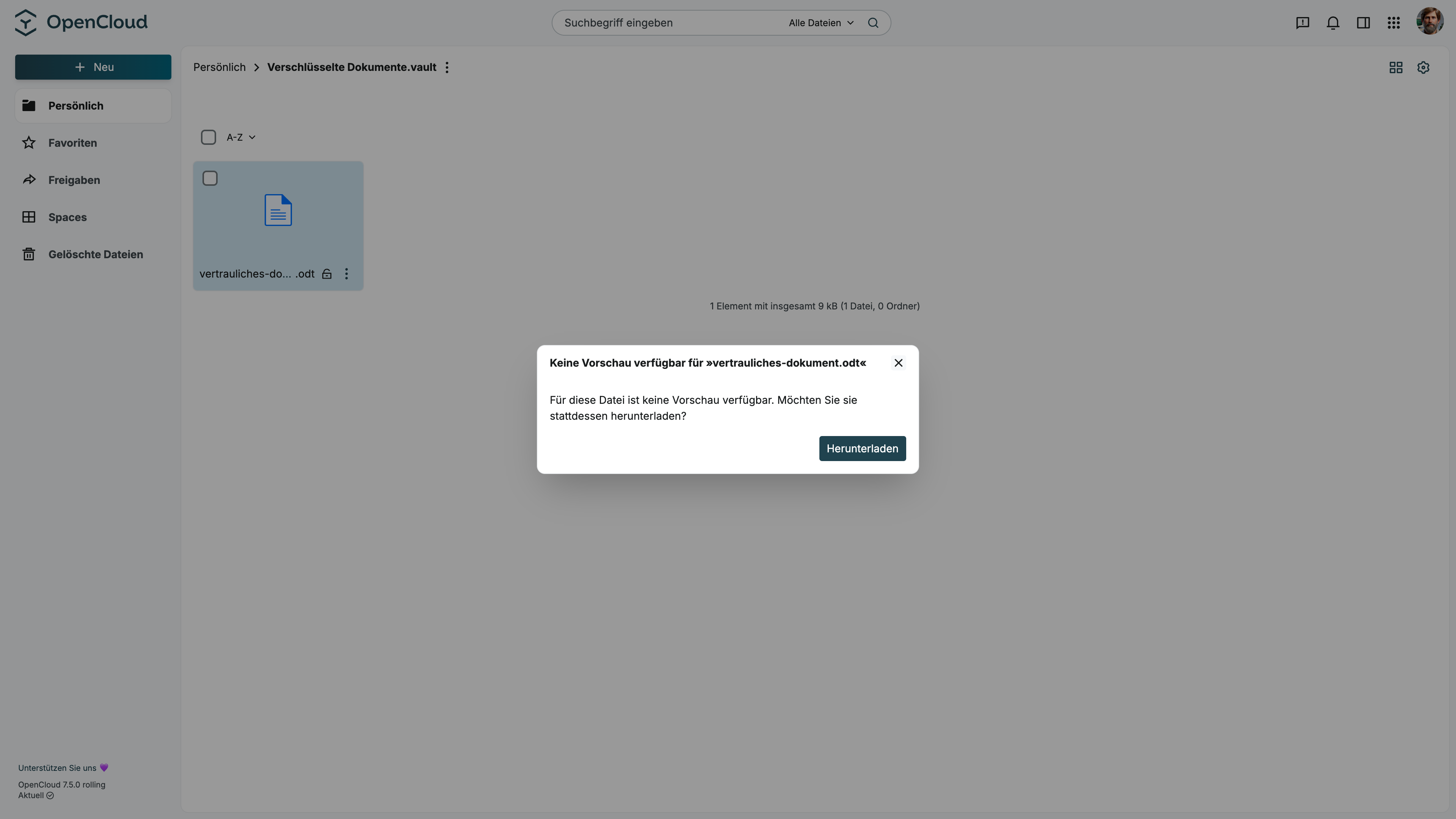
Einige Dateien in Ende-zu-Ende-verschlüsselten Ordnern können nicht direkt im Browser als Vorschau angezeigt werden.
In diesem Fall zeigt OpenCloud eine Meldung an, dass keine Vorschau verfügbar ist, und bietet stattdessen den Download der Datei an.
Einschränkungen
Ende-zu-Ende-verschlüsselte Ordner sind für die Speicherung sensibler Daten vorgesehen. Da ihre Inhalte verschlüsselt sind, werden einige OpenCloud-Funktionen und Clients nicht unterstützt.
Es gelten folgende Einschränkungen:
- Ende-zu-Ende-verschlüsselte Ordner sind derzeit für die Verwendung mit dem Web Client vorgesehen. Mobile und Desktop Clients unterstützen den E2EE-Ablauf nicht und sollten nicht verwendet werden, um auf verschlüsselte Ordner zuzugreifen oder sie zu ändern. Vorhandene verschlüsselte Dateien werden in nicht unterstützten Clients möglicherweise in ihrer verschlüsselten Form angezeigt. Dateien, die über diese Clients hinzugefügt werden, sind nicht Ende-zu-Ende verschlüsselt und können möglicherweise nicht im Web Client verwendet werden.
- Dateien und Ordner können nicht von einem anderen Speicherort in OpenCloud in einen verschlüsselten Ordner verschoben werden.
- Dateien in verschlüsselten Ordnern werden nicht in den Suchergebnissen angezeigt.
- Die gemeinsame Bearbeitung von Dateien in verschlüsselten Ordnern ist nicht verfügbar.
- Office-Dokumente können im Browser nicht mit Collabora geöffnet oder bearbeitet werden.
- Für verschlüsselte Dateien ist keine Vorschau im Browser verfügbar.
- Öffentliche Links werden für verschlüsselte Ordner oder Dateien nicht unterstützt.
Sie können vorhandene Dateien weiterhin mit dem Web Client direkt in einen verschlüsselten Ordner hochladen.