Fotos und Videos
OpenCloud kann Fotos, Motion Photos, Live Photos und Videos direkt in der Weboberfläche anzeigen beziehungsweise abspielen. Sie können Medien aus dem aktuellen Ordner durchsuchen, ohne jede Datei zuerst herunterzuladen.
Fotovorschau
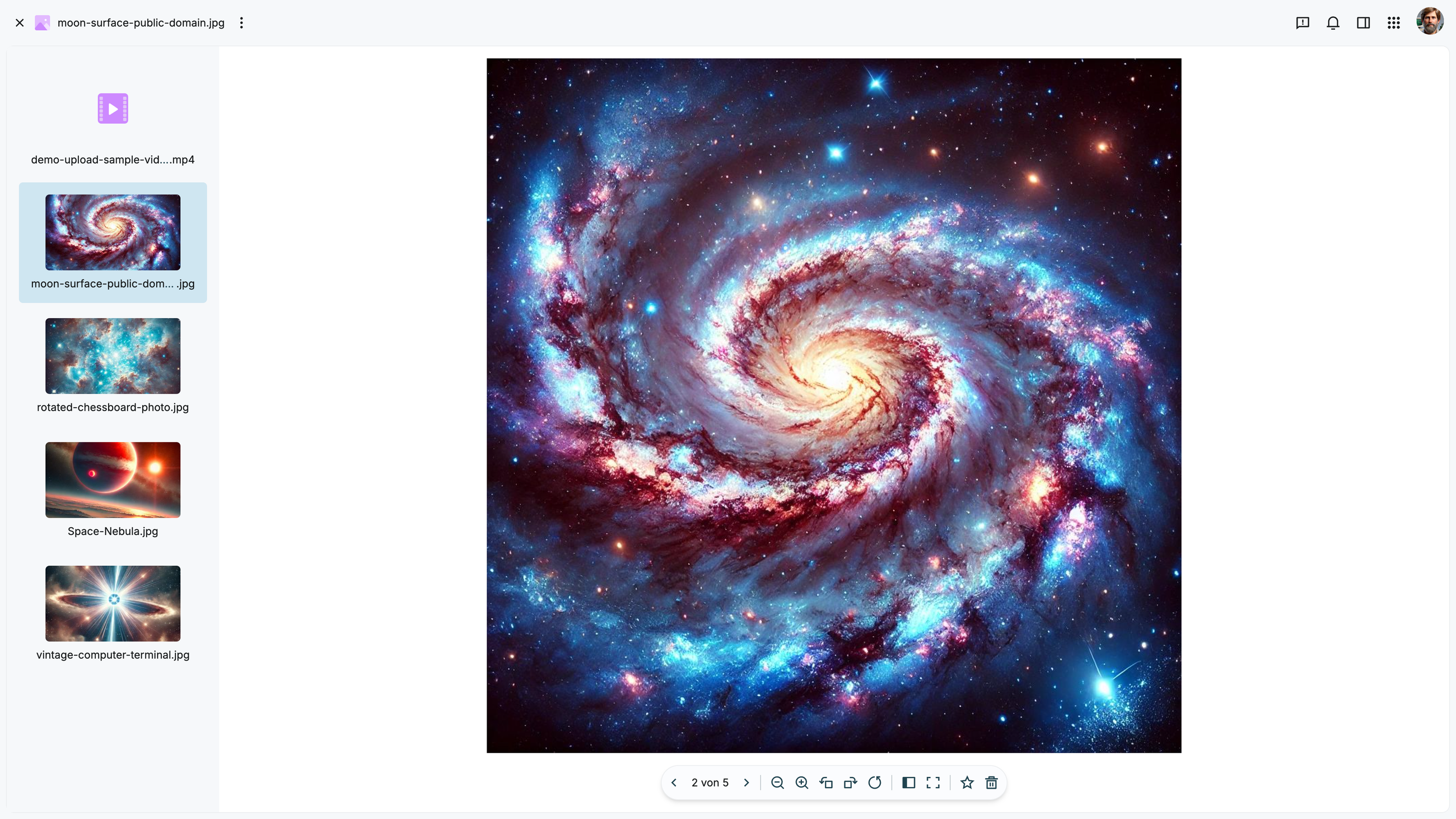
Öffnen Sie ein Foto, um es in der Vorschau anzuzeigen. Die Fotogalerie zeigt die anderen Mediendateien im Ordner an, für die eine Vorschau verfügbar ist. Wählen Sie eine Miniaturansicht aus oder verwenden Sie „Vorherige Mediendatei im Ordner anzeigen“ und „Nächste Mediendatei im Ordner anzeigen“, um zwischen den Dateien zu wechseln.
Mit den Steuerelementen der Vorschau können Sie:
- Das Bild vergrößern oder verkleinern. Sie können dazu auch
Ctrlbeziehungsweise⌘unter macOS gedrückt halten und das Mausrad verwenden. - Das Bild um 90 Grad nach links oder rechts drehen.
- „Zurücksetzen“ auswählen, um die ursprüngliche Vergrößerung und Drehung wiederherzustellen.
- Die Fotogalerie ein- oder ausblenden.
- Den Vollbildmodus aufrufen oder verlassen.
Unterstützte Bildformate
Die Vorschau unterstützt Dateien in den Formaten JPEG, PNG, GIF, HEIC, HEIF, AVIF und SVG.
- Für die Vorschau von HEIC-, HEIF- und AVIF-Dateien wird eine vom Server erzeugte Miniaturansicht verwendet. Wenn keine Vorschau erzeugt werden kann, bietet OpenCloud die Datei zum Herunterladen an.
- SVG-Dateien können in der Vorschau geöffnet werden, sind jedoch nicht in der Fotogalerie enthalten. Einige ungewöhnliche SVG-Dateien, beispielsweise Dateien mit eingebetteten Bitmap-Bildern, werden möglicherweise nicht dargestellt.
- In Ende-zu-Ende-verschlüsselten Ordnern dekodiert der Browser die Bilder anstelle des Servers. Die Unterstützung für die Vorschau von HEIC-, HEIF- und AVIF-Dateien hängt daher vom Browser ab. HEIC-Vorschauen sind beispielsweise in Safari verfügbar. Wenn der Browser das Bild nicht dekodieren kann, zeigt die Vorschau eine Meldung an.
Die Vorschau von HEIC-, HEIF- und AVIF-Dateien hängt von der serverseitigen Erzeugung von Miniaturansichten und der Serverkonfiguration ab.
Motion Photos und Live Photos
Motion Photos anzeigen
OpenCloud unterstützt Live Photos, die mit Apple-Geräten erstellt wurden, und Motion Photos von Android-Geräten.
- Ein Wiedergabesymbol kennzeichnet Motion Photos und Live Photos in der Tabellen- und Kachelansicht.
- Bewegen Sie den Mauszeiger in der Kachelansicht über das Foto, um es in einer Schleife abzuspielen. Verwenden Sie das Wiedergabesymbol, um die Wiedergabe zu starten oder anzuhalten.
- Wenn Sie das Foto in der Vorschau öffnen, wird es einmal automatisch abgespielt. Anschließend wird das Standbild angezeigt.
- Wählen Sie in der Vorschau „Live Photo abspielen“ oder „Bewegungsaufnahme abspielen“ aus, um es erneut abzuspielen. Während der Wiedergabe ändert sich das Steuerelement in „Live Photo pausieren“ beziehungsweise „Bewegungsaufnahme pausieren“.
Live Photos hochladen
Eine Apple Live Photo besteht aus einem Standbild im HEIC- oder JPG-Format und einem dazugehörigen MOV-Video. So laden Sie eine Live Photo manuell über die OpenCloud-Weboberfläche hoch:
- Öffnen Sie den Ordner, in dem Sie die Live Photo speichern möchten.
- Laden Sie sowohl das Standbild (
.HEICoder.JPG) als auch das dazugehörige Video (.MOV) in diesen Ordner hoch. - Stellen Sie sicher, dass beide Dateien denselben Basisdateinamen haben. Sie können beide Dateien umbenennen, solange die Basisdateinamen identisch bleiben.
Sie können beispielsweise jede Live Photo in einem eigenen Ordner ablegen:
IMG_0762/
├── IMG_0762.HEIC
└── IMG_0762.MOV
Der umgebende Ordner ist optional, kann die Organisation von Live Photos jedoch vereinfachen. Die beiden Dateien können auch gemeinsam umbenannt werden, zum Beispiel:
Earth.HEIC
Earth.MOV
Wenn OpenCloud die Dateien als Live Photo erkennt, öffnen Sie das Standbild in der Vorschau, um die Animation abzuspielen.
Videowiedergabe
Videos werden in der Vorschau geöffnet und verwenden die Videosteuerung des Browsers. Sie können das Video abspielen oder anhalten, durch die Zeitleiste navigieren, die Lautstärke anpassen und den Vollbildmodus aufrufen. Die verfügbaren Steuerelemente und deren Darstellung können je nach Browser variieren.
Die Symbolleiste unterhalb der Vorschau gruppiert zusammengehörige Aktionen: die Navigation zwischen Mediendateien, Steuerelemente für die Ansicht und Dateiaktionen wie das Hinzufügen zu den Favoriten oder das Löschen der Datei, sofern verfügbar.
Hinweise
- Das Laden sehr großer Mediendateien kann länger dauern.