macOS: Synchronisationseinstellungen
Auf macOS werden die Dateien auf Ihr System heruntergeladen. Über den OpenCloud Desktop Client können Sie festlegen, was synchronisiert werden soll und wie oft.
Zugriff auf die Synchronisationseinstellungen
- Öffnen Sie den OpenCloud Desktop Client.
- Gehen Sie zur Account-Ansicht.
- Klicken Sie auf das Drei-Punkte-Menü neben dem Space, den Sie konfigurieren möchten.
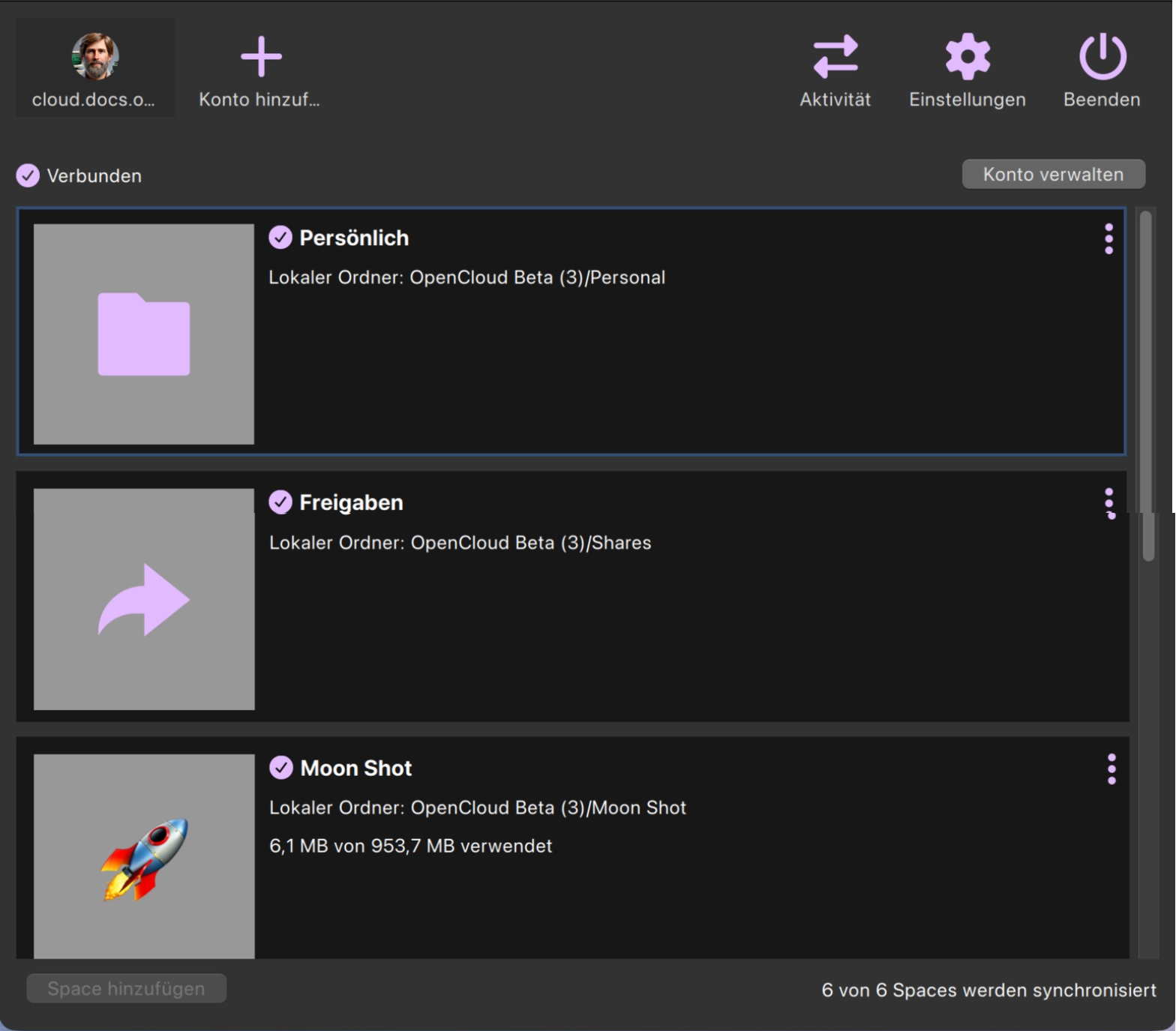
Synchronisationsoptionen
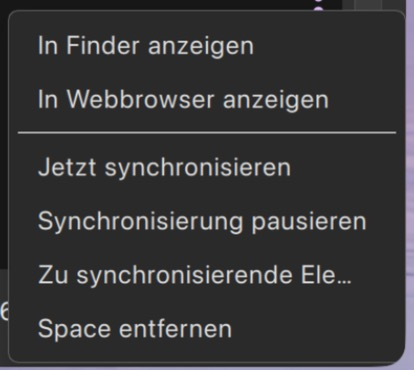
In Finder anzeigen
- Öffnet den Space im Finder.
Im Webbrowser anzeigen
- Öffnet den Space in Ihrem Webbrowser.
- Eine Anmeldung kann erforderlich sein, falls Sie noch nicht eingeloggt sind.
Jetzt synchronisieren
- Löst eine sofortige manuelle Synchronisation aus.
Synchronisation pausieren
- Stoppt die Synchronisation vorübergehend.
- Kann jederzeit über Synchronisation fortsetzen wieder aktiviert werden.
Synchronisationsverbindung entfernen
- Beendet die Synchronisation des Spaces, löscht jedoch nicht die lokalen Dateien.
- Der Space bleibt auf dem Server erhalten.
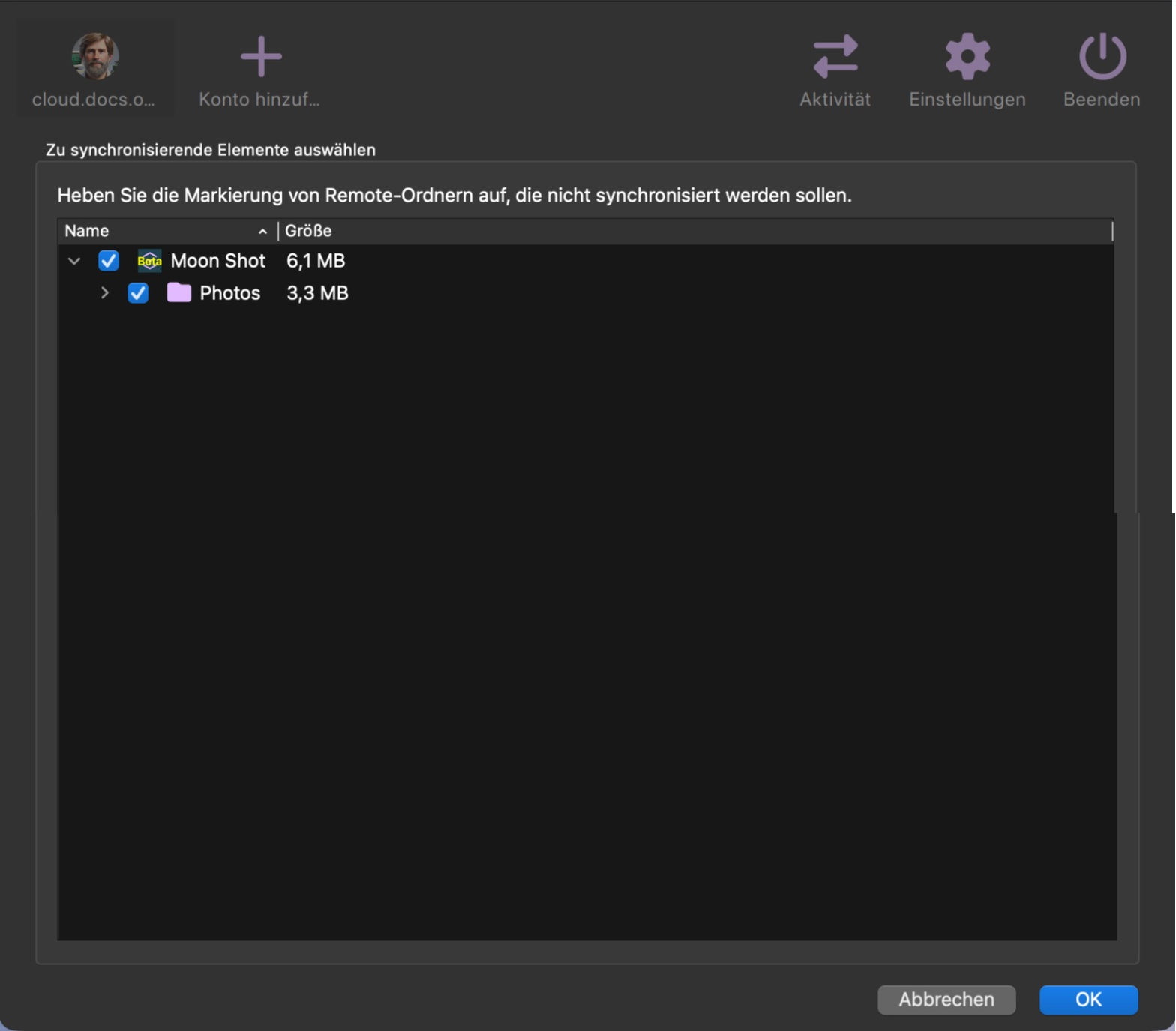
Auswahl der zu synchronisierenden Dateien
- Wählen Sie bestimmte Ordner aus, die lokal synchronisiert werden sollen.
- Spart Speicherplatz, indem nur die benötigten Dateien synchronisiert werden.
hinweis
Dateien und Ordner, die nicht zur Synchronisation ausgewählt wurden, sind lokal nicht verfügbar.