OpenCloud Desktop einrichten
Folgen Sie diesen einfachen Schritten, um Ihren OpenCloud Desktop zu installieren und zu konfigurieren und Ihre Dateien mühelos zu synchronisieren.
Server-URL eingeben
-
Öffnen Sie Ihren OpenCloud Desktop
-
Geben Sie die URL Ihrer OpenCloud-Instanz ein
-
Klicken Sie auf „Weiter“

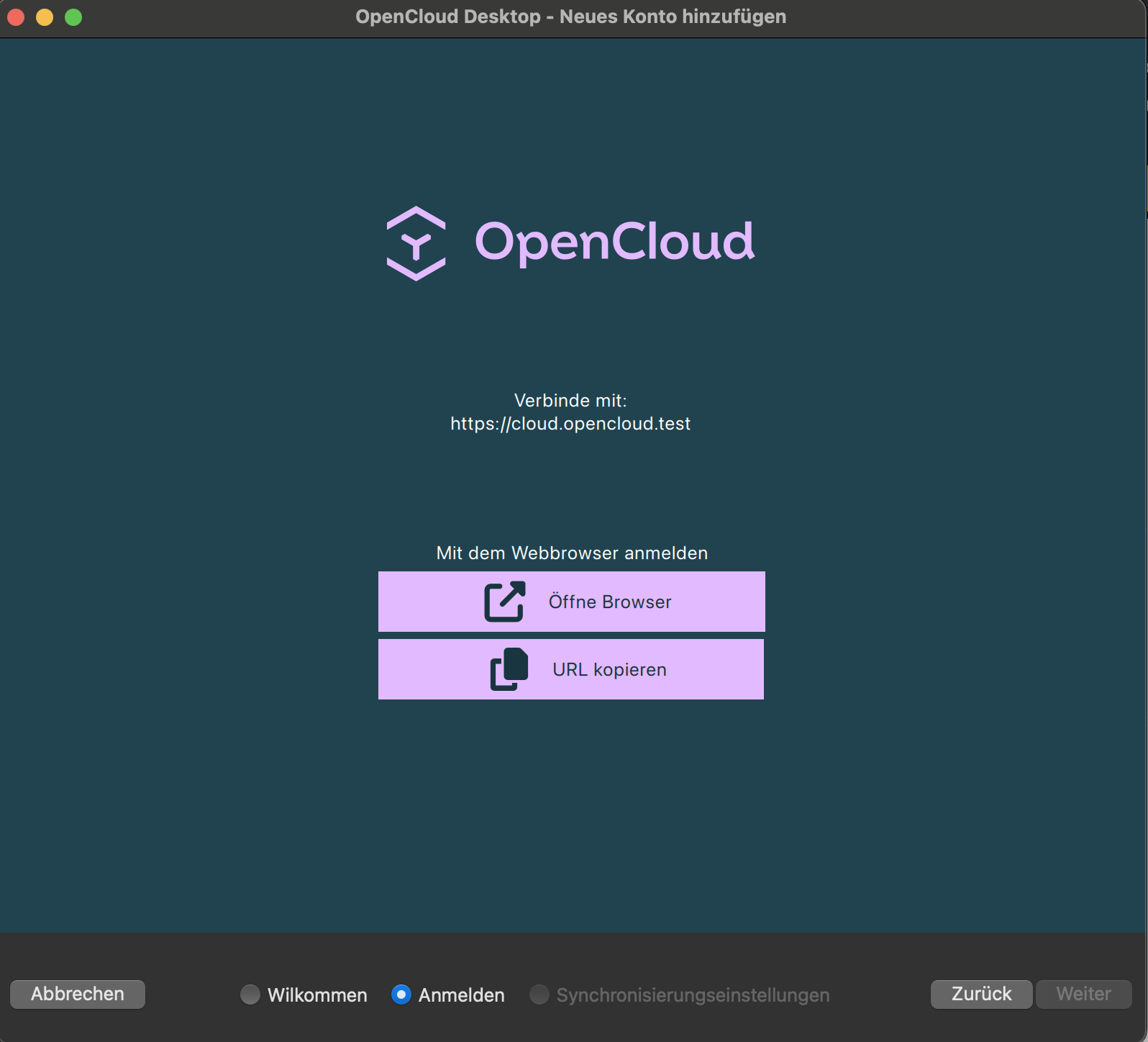
Anmeldung über den Webbrowser
-
Klicken Sie auf „Webbrowser öffnen“, um sich automatisch anzumelden
-
Alternativ können Sie die angezeigte URL kopieren und manuell in Ihren Browser einfügen
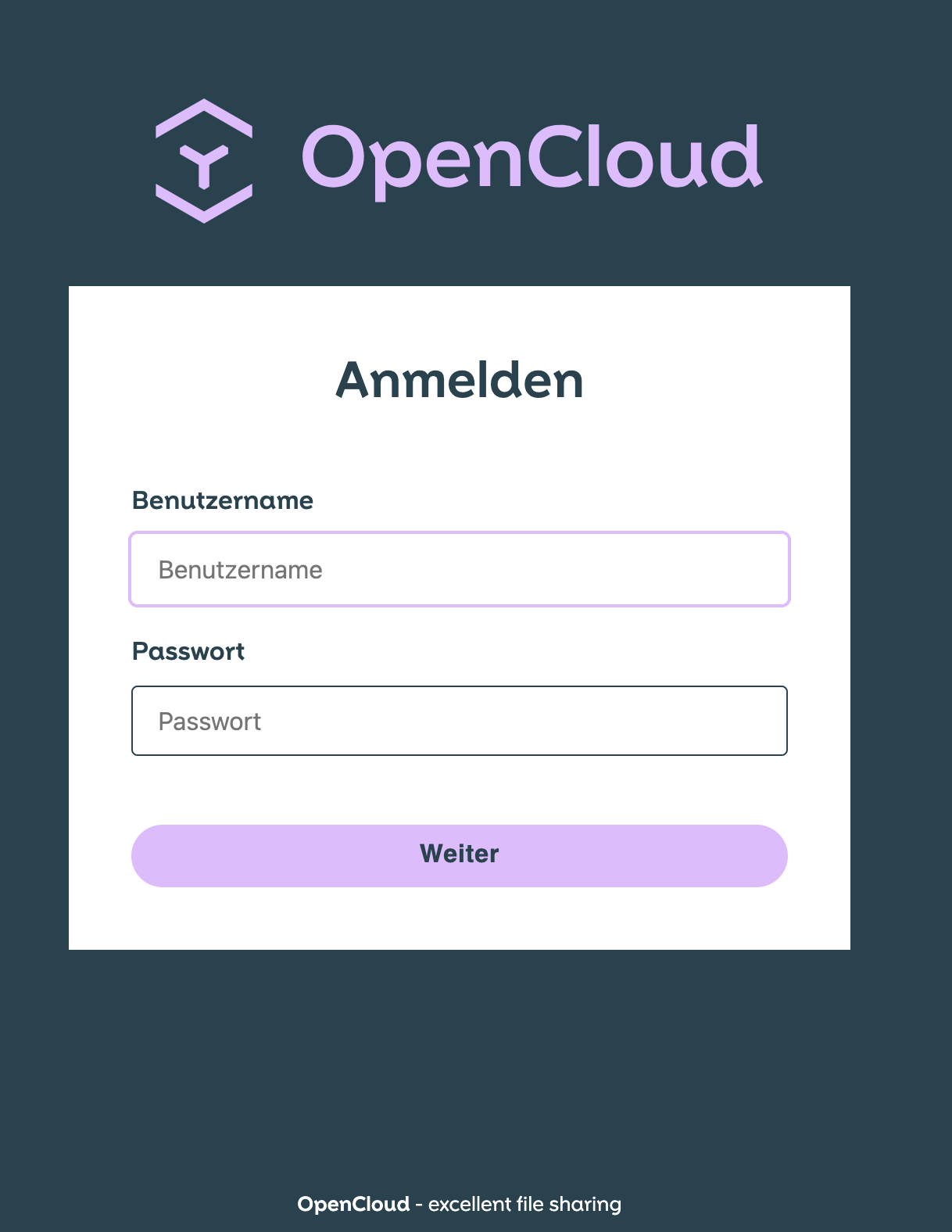
Zugangsdaten eingeben
-
Geben Sie Ihren Benutzernamen und Ihr Passwort ein
-
Klicken Sie auf „Login“
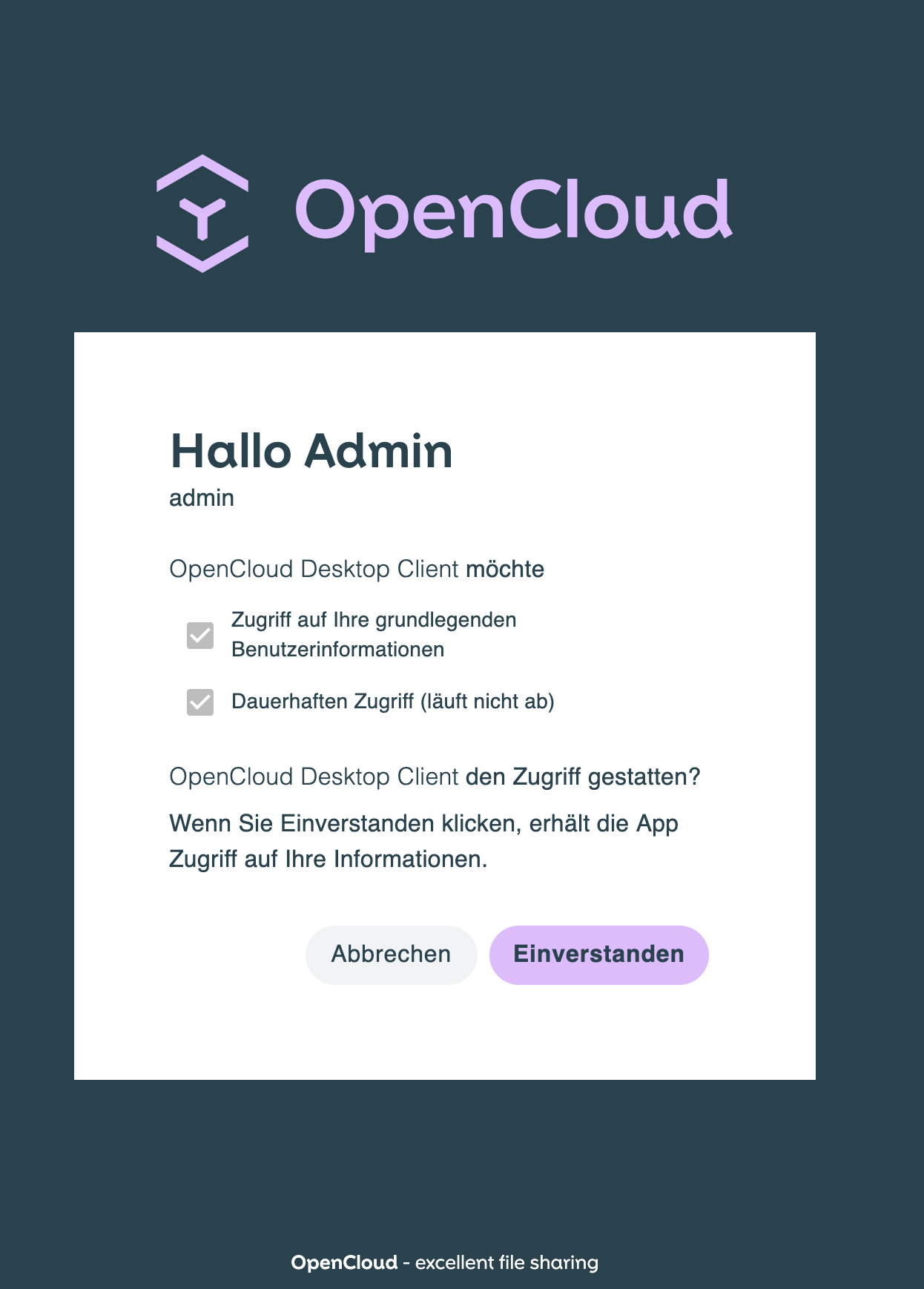
Zugriff gewähren
-
Bestätigen Sie die Zugriffsanfrage, um Ihr Konto mit dem OpenCloud Desktop zu verknüpfen.
Einrichtung abschließen
Optionale erweiterte Konfiguration
-
Wählen Sie aus, ob alle vorhandenen Spaces synchronisiert werden sollen oder ob die Synchronisation manuell eingerichtet werden soll.
-
Ändern Sie den lokalen Download-Ordner, in dem Ihre Dateien gespeichert werden.

Wenn alles bereit ist, klicken Sie auf „Fertig“, um die Einrichtung abzuschließen.

Der OpenCloud Desktop wurde erfolgreich eingerichtet.
Sie können nun direkt damit beginnen, Ihre Dateien nahtlos zwischen Ihrem Gerät und dem OpenCloud-Server zu synchronisieren!