Überblick der Web-Benutzeroberfläche
Die OpenCloud Web-Benutzeroberfläche besteht aus mehreren Bereichen, die Ihnen helfen, effizient mit Dateien und Einstellungen zu arbeiten.
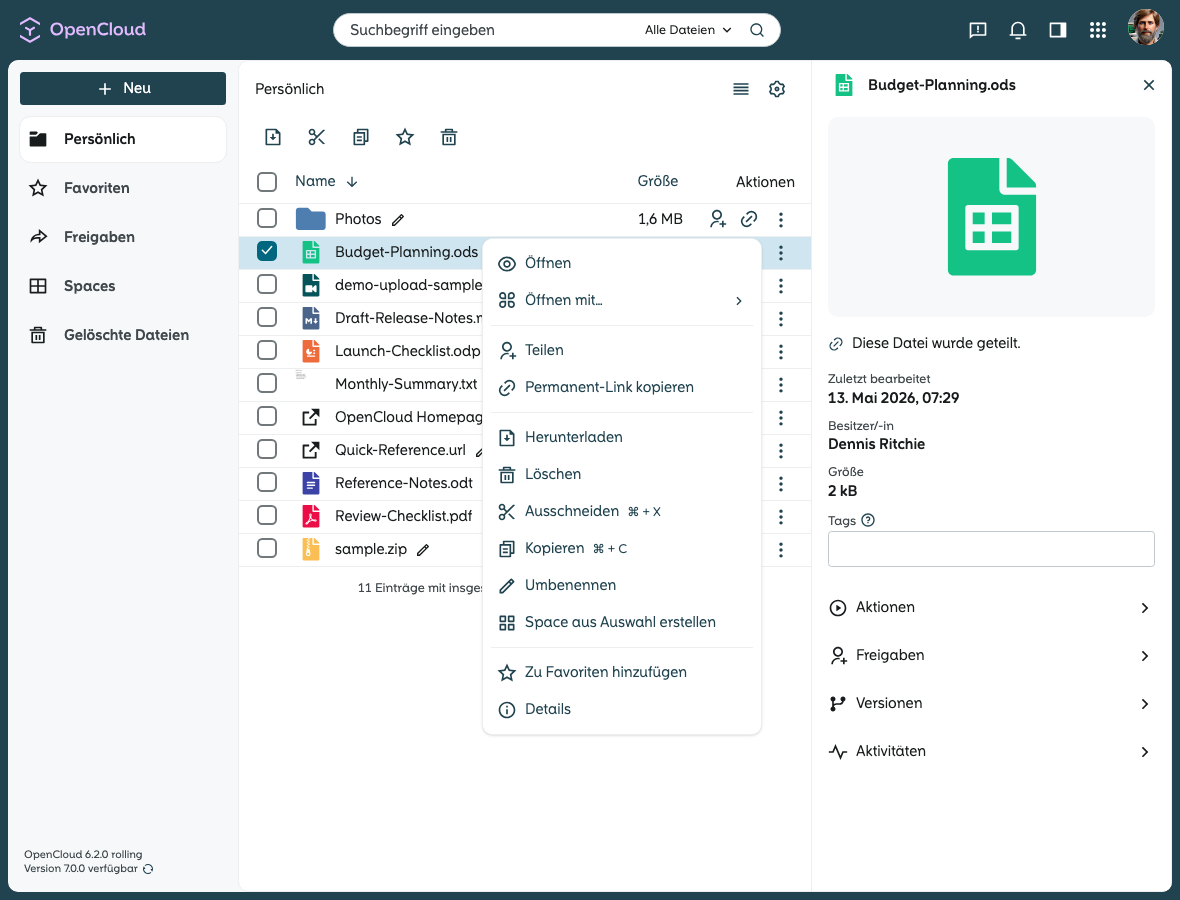
1. Linke Seitenleiste
Die Seitenleiste enthält Navigationselemente wie Spaces, Dateien, Freigaben und Einstellungen.
2. App-Switcher
Das Menü in der rechten oberen Ecke ermöglicht es Ihnen, zwischen verschiedenen Apps und Modulen zu wechseln.
3. Obere Leiste
Die obere Leiste enthält wichtige Funktionen wie die Suchleiste, Benutzeraktionen und globale Einstellungen.
4. Suchleiste
Ermöglicht Ihnen das schnelle Auffinden von Dateien, Ordnern oder Spaces.
5. Dateiliste
Zeigt alle Dateien und Ordner in der ausgewählten Ansicht an.
6. Breadcrumbs-Menü
Zeigt den aktuellen Pfad Ihrer Navigation an und ermöglicht es Ihnen, schnell zu vorherigen Verzeichnissen zurückzuspringen.
7. Batch-Aktionen
Ermöglicht Ihnen das Bearbeiten, Verschieben oder Löschen mehrerer ausgewählter Dateien zur gleichen Zeit.
8. Ansichtsmodi
Bietet verschiedene Anzeigeoptionen für die Dateiliste:
- Listenansicht
- Kachelansicht
- Komprimierte Ansicht
9. Ansichtseinstellungen
Hier können Sie zusätzliche Anzeigeoptionen wie Sortierung oder Spaltenauswahl anpassen.
10. Benutzermenü
Klicken Sie auf Ihr Profilbild in der oberen rechten Ecke, um auf Einstellungen, Abmeldung und Kontooptionen zuzugreifen.
11. Rechte Seitenleiste
Zeigt zusätzliche Informationen und Bereiche für Freigaben, Aktivitäten oder Dateidetails.
12. Aktionen
Hier finden Sie Aktionen wie Herunterladen, Teilen, Löschen oder Bearbeiten für ausgewählte Dateien.
13. Drei-Punkte-Menü
Bietet weitere Optionen für Dateien, Ordner oder Spaces.
14. Aktionen-Panel
Zeigt mögliche Aktionen für die ausgewählte Datei, z. B. Umbenennen oder Verschieben.
15. Freigabe-Panel
Hier können Sie Dateien und Ordner intern oder extern freigeben und Berechtigungen verwalten.
16. Versionen
Zeigt eine Übersicht der Versionen einer ausgewählten Datei oder eines ausgewählten Ordners.
17. Aktivitätsleiste
Zeigt eine Übersicht über Änderungen und Aktivitäten innerhalb eines Spaces oder einer Datei.
18. Kontextmenü
Ein Rechtsklick auf eine Datei oder einen Ordner öffnet das Kontextmenü mit spezifischen Optionen.