Dateien hochladen
Mit der OpenCloud iOS-App können Sie ganz einfach Dateien hochladen und offline verfügbar machen.
Gewünschten Ordner öffnen
Navigieren Sie zu dem Ordner, in den Sie eine Datei hochladen möchten.
Tippen Sie oben rechts auf das "+"-Symbol
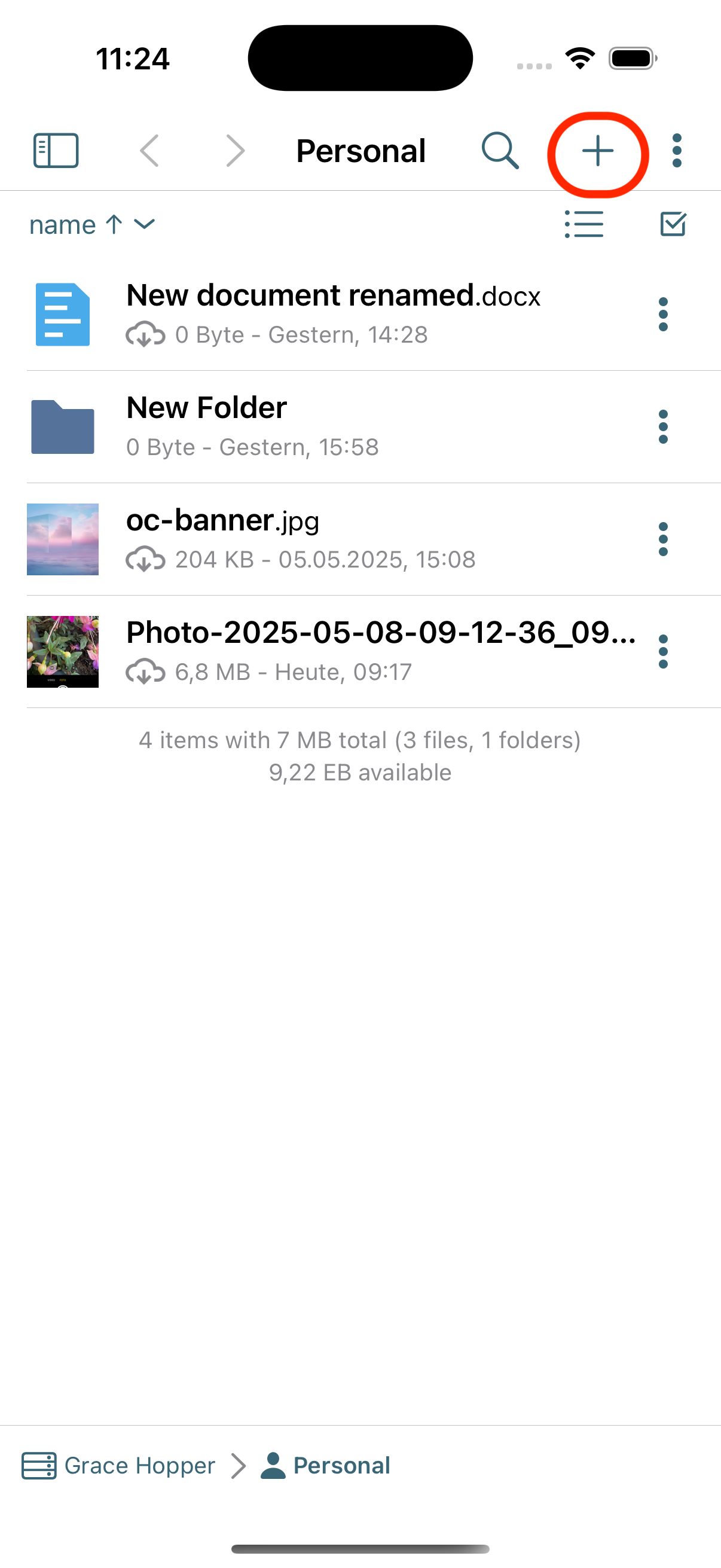
Upload-Option auswählen
Im Menü können Sie Folgendes auswählen:
– "Datei hochladen" – Laden Sie eine Datei aus der Dateien-App Ihres Geräts hoch. – "Aus Ihrer Fotobibliothek hochladen" – Laden Sie ein vorhandenes Foto oder Video aus Ihrer Medienbibliothek hoch.
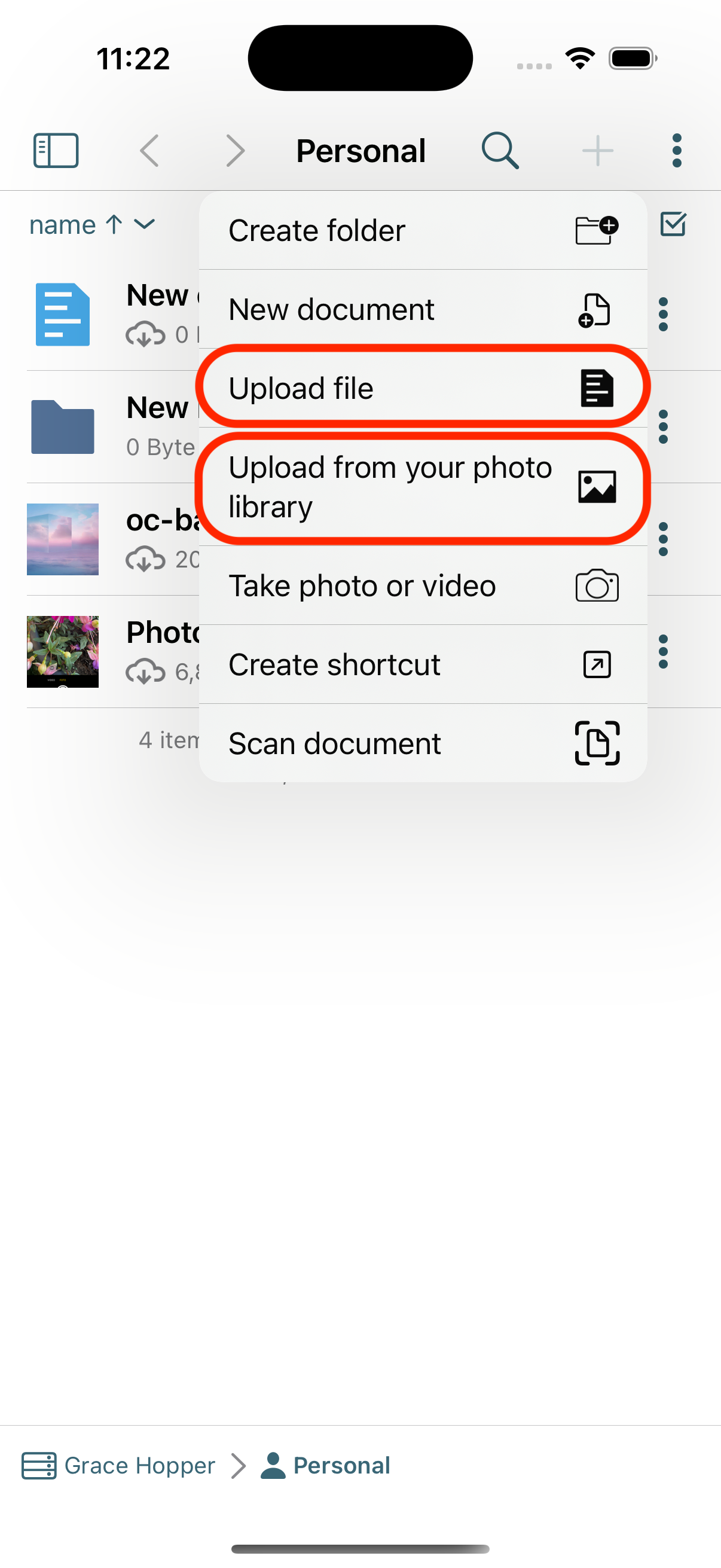
Auswahl bestätigen
Wählen Sie die hochzuladende Datei oder das Medium aus. Der Upload startet automatisch.
Dateien offline verfügbar machen
Sie können Dateien auch offline verfügbar machen, sodass sie auch ohne Internetverbindung zugänglich sind.
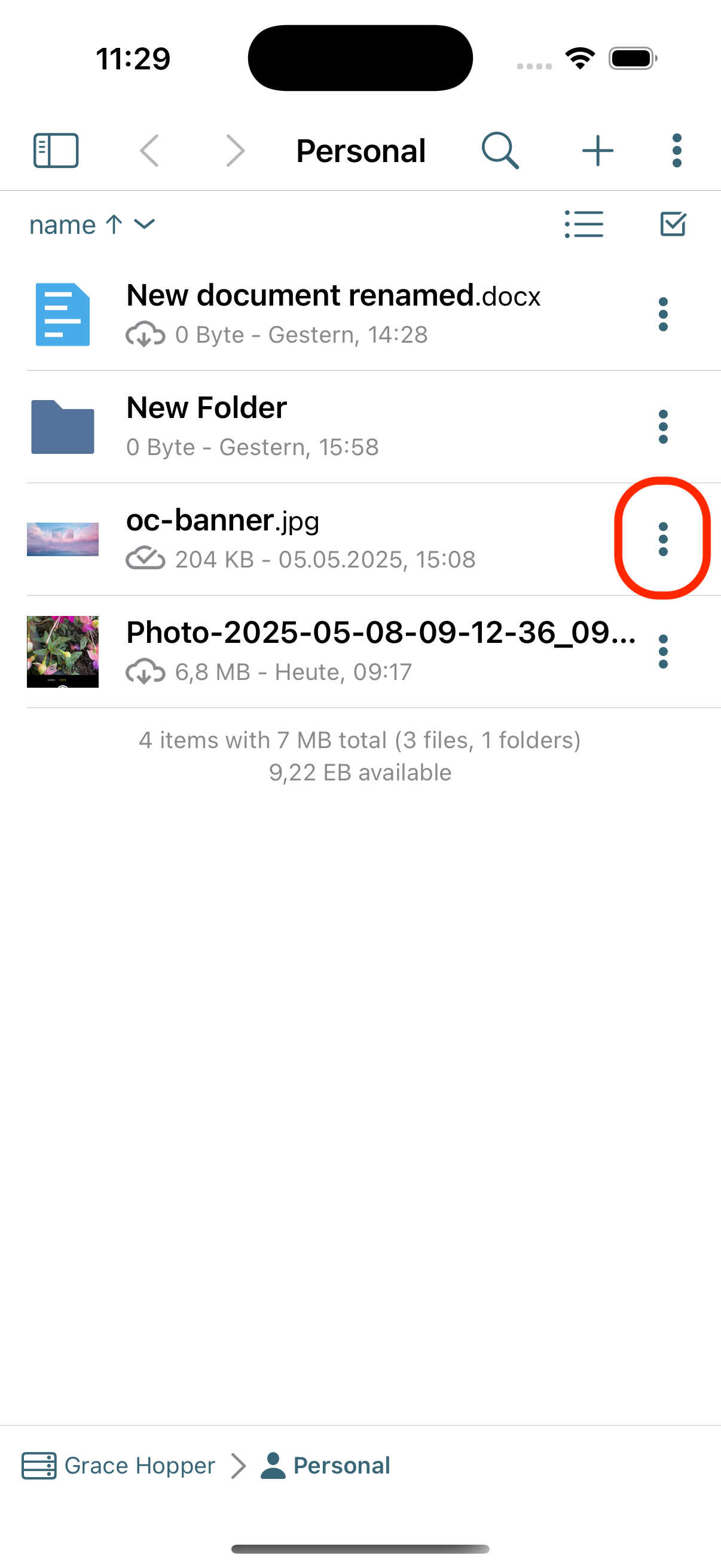
- Tippen Sie auf die drei Punkte (⋯) neben der Datei
- Wählen Sie "Offline verfügbar machen" aus
Die Datei wird heruntergeladen und lokal auf Ihrem Gerät gespeichert.
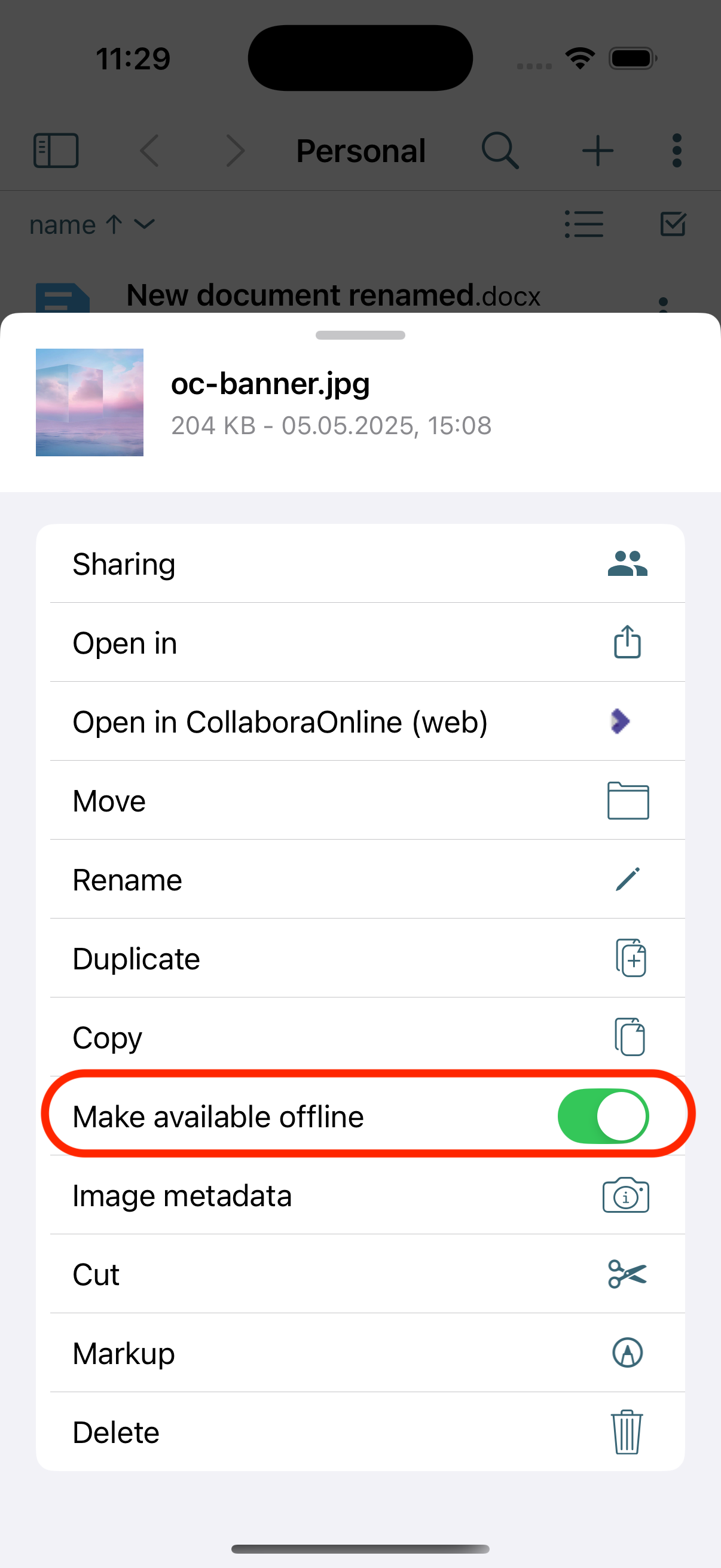
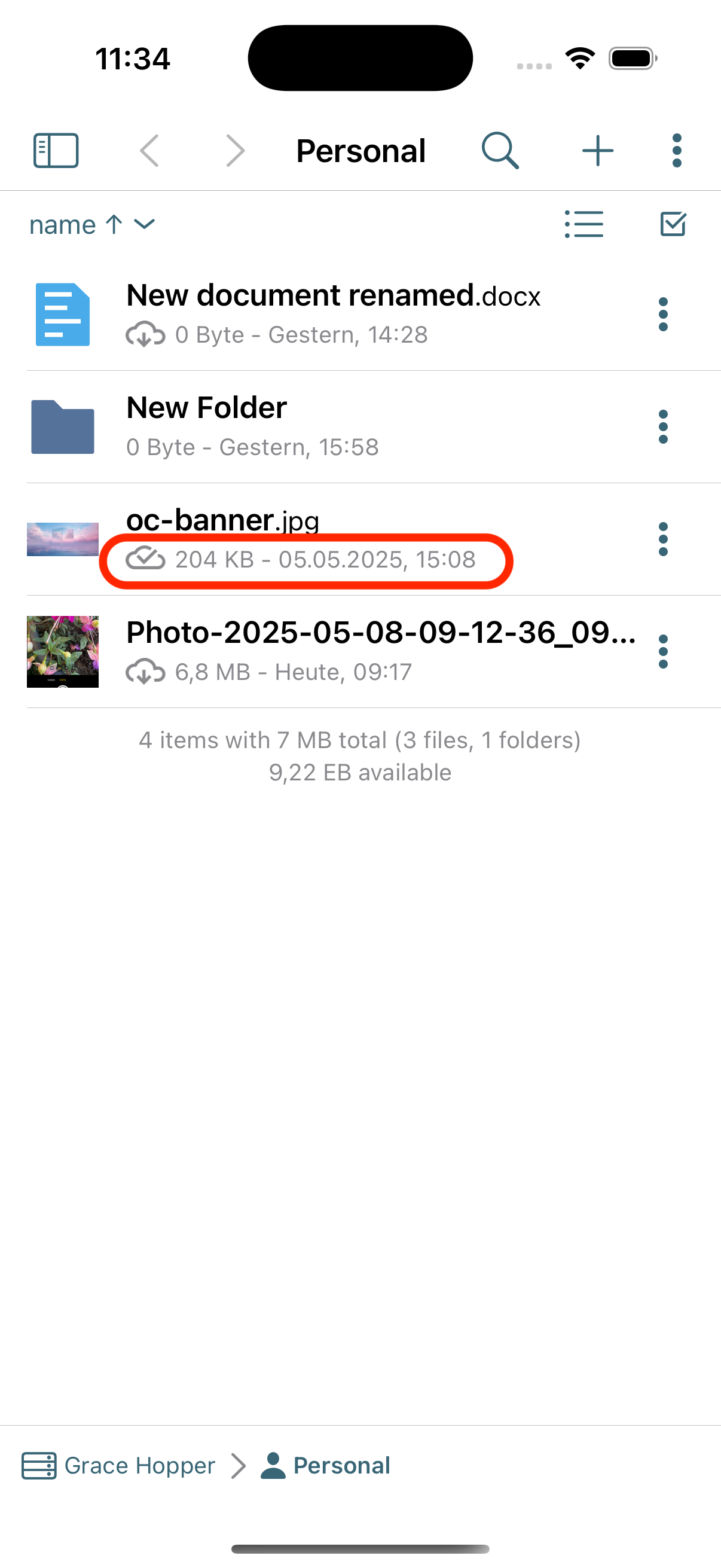
- Offlinedateien sind mit einem Wolkensymbol mit Häkchen gekennzeichnet.
Offline-Verfügbarkeit entfernen
So geben Sie Speicherplatz frei:
- Tippen Sie erneut auf die drei Punkte (⋯) einer Offline-Datei.
- Wählen Sie "Offline-Zugriff entfernen".
Mit diesen Funktionen sind Sie immer vorbereitet – auch wenn Sie offline sind!