Einen Space in OpenCloud deaktivieren und aktivieren
Sie können einen Space auf verschiedene Arten deaktivieren und später wieder aktivieren. Nur ein Space-Admin oder ein Administrator kann dies tun.
Space deaktivieren
-
Wählen Sie den gewünschten Space aus.
-
Klicken Sie in der oberen Aktionsleiste auf „Deaktivieren“ oder öffnen Sie das Kontextmenü.
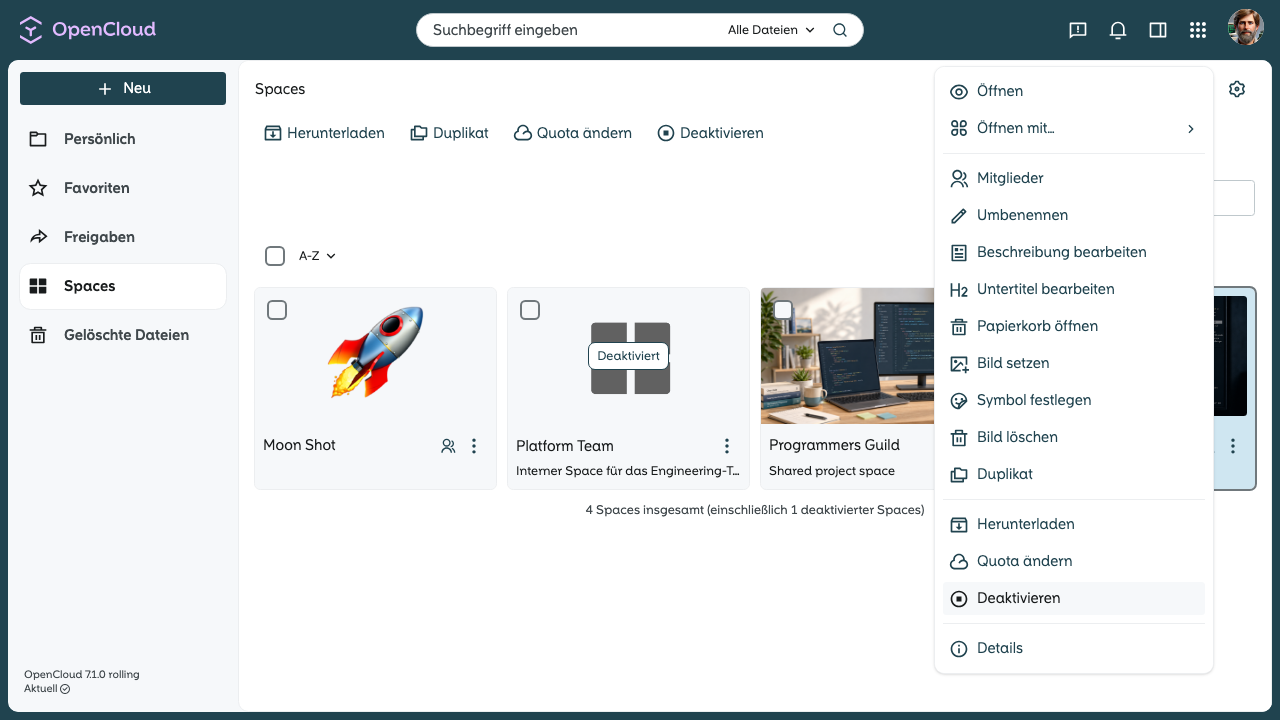
-
Bestätigen Sie die Deaktivierung.
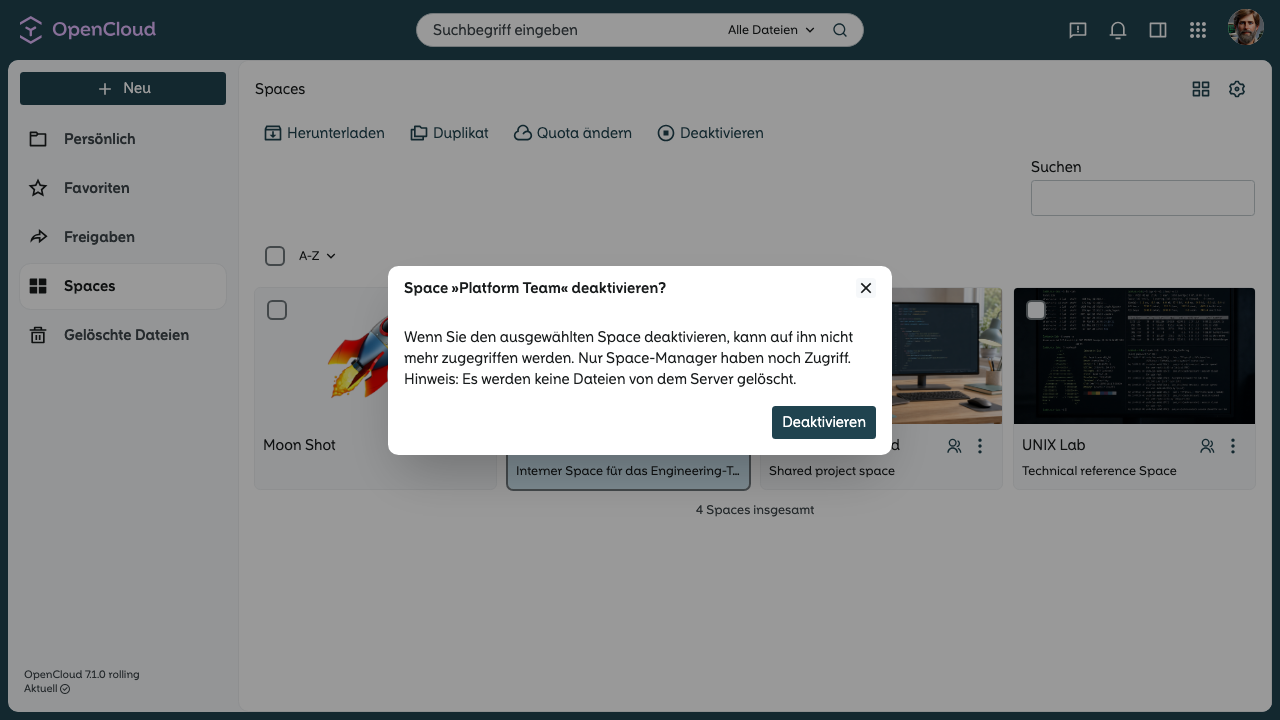
-
Der Space ist jetzt deaktiviert.
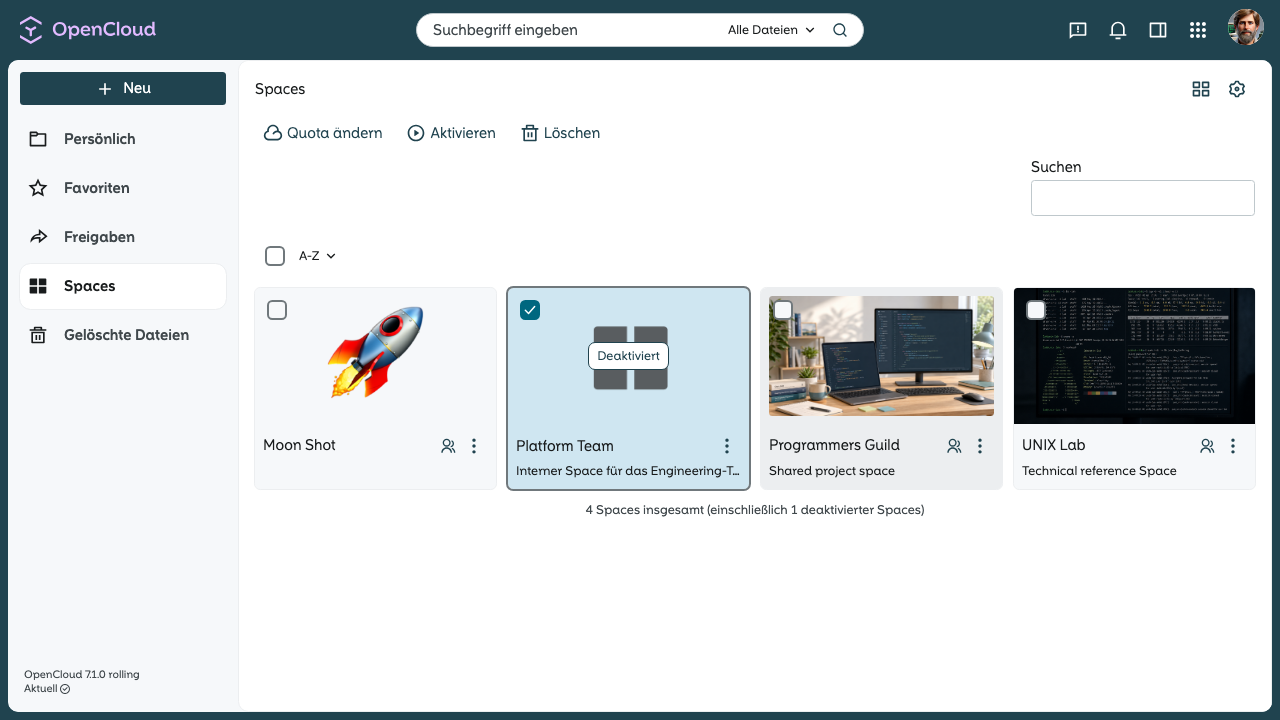 hinweis
Es werden keine Daten gelöscht. Nur der Space-Admin oder der Administrator kann den Space wieder aktivieren.
Space aktivieren
-
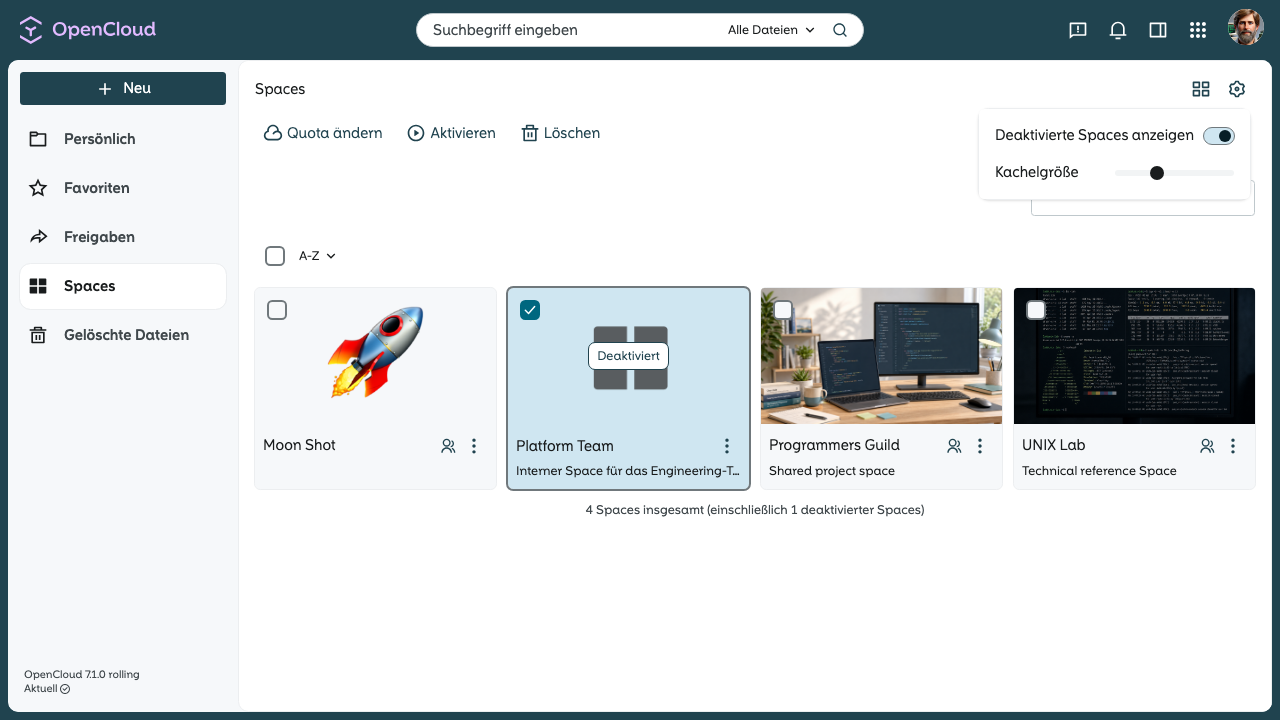
Nachdem der Space deaktiviert wurde, ersetzt die Option „Aktivieren“ nun „Deaktivieren“.
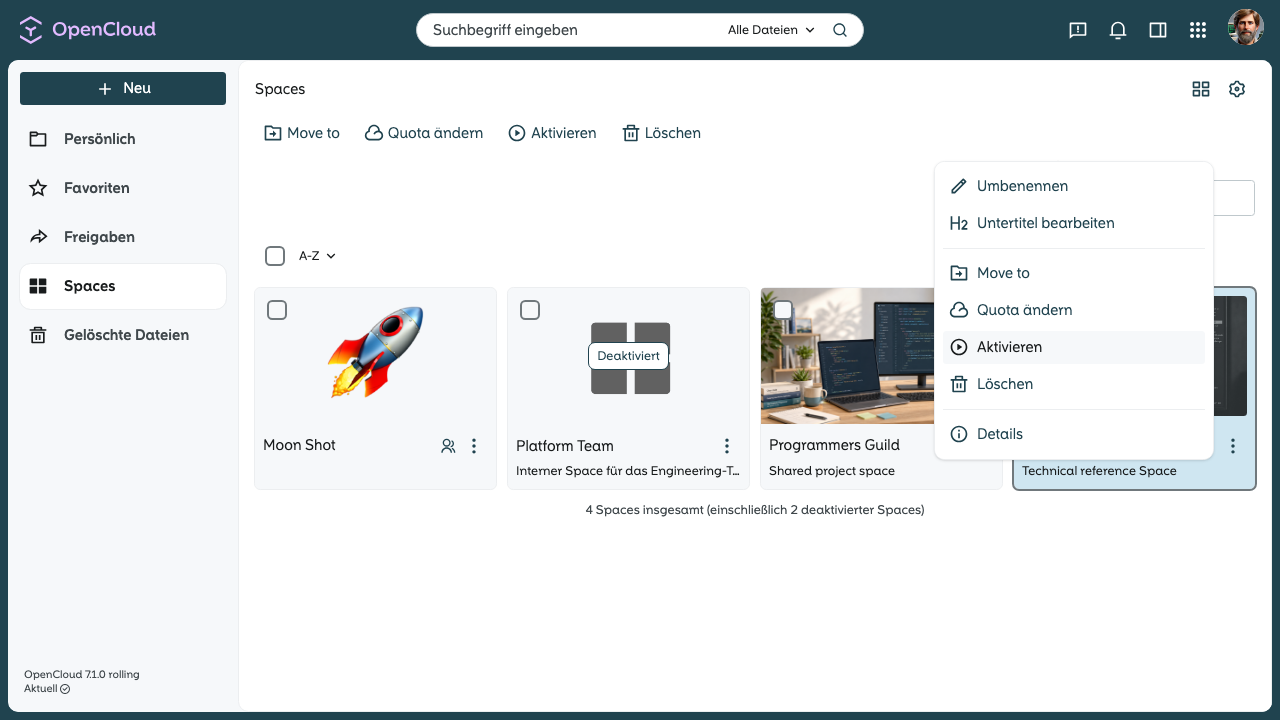
-
Klicken Sie darauf, um den Space wieder zu aktivieren.
-
Wenn der Space nicht sichtbar ist, kann der Filter „Deaktivierte Spaces anzeigen“ aktiviert sein.
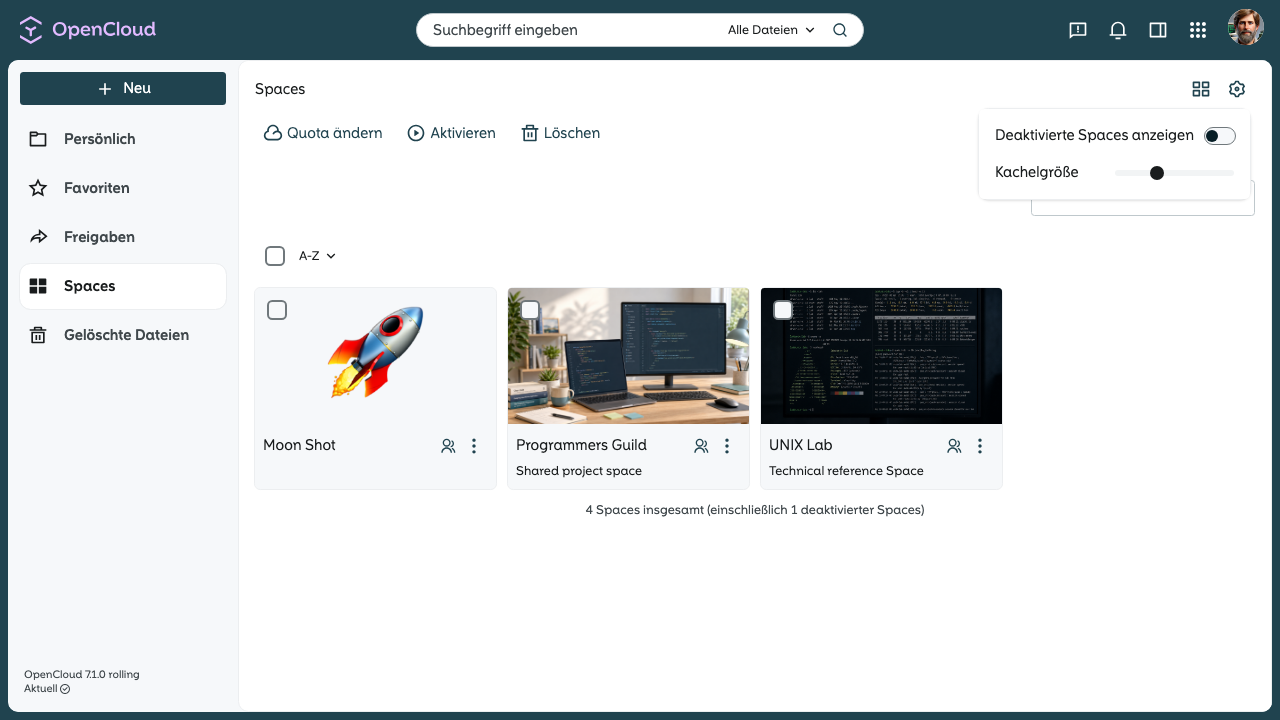
-
Aktivieren Sie den Filter, damit der Space angezeigt wird und wieder aktiviert werden kann.
Aktivieren durch den Administrator
Ein Administrator kann einen Space auch über Admin-Einstellungen aktivieren oder deaktivieren.
- Öffnen Sie in den Admin-Einstellungen den Bereich „Spaces“.
- Suchen Sie den Space, der aktiviert oder deaktiviert werden soll.
- Öffnen Sie das Drei-Punkte-Menü und wählen Sie „Aktivieren“ oder „Deaktivieren“.
- Bestätigen Sie die Aktion.
Der Space wird dann in der Space-Übersicht im entsprechenden Zustand angezeigt.