Hochladen - Herunterladen - Entpacken
Dateien oder Ordner hochladen
-
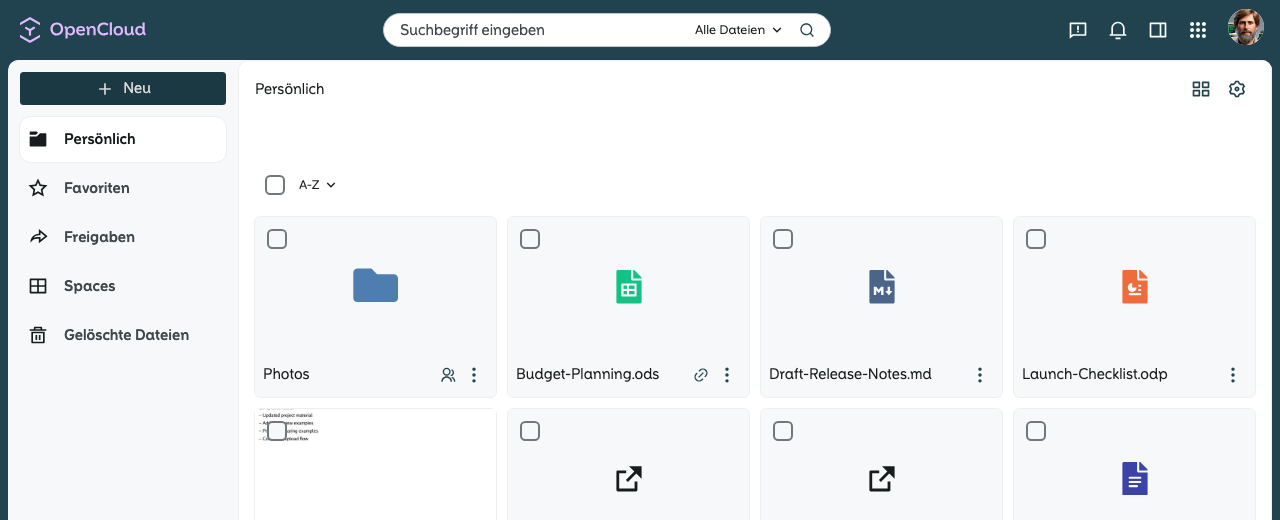
Öffnen Sie das Menü „+ Neu“ in der linken Seitenleiste.
-
Wählen Sie aus, ob Sie Dateien oder Ordner hochladen möchten.

-
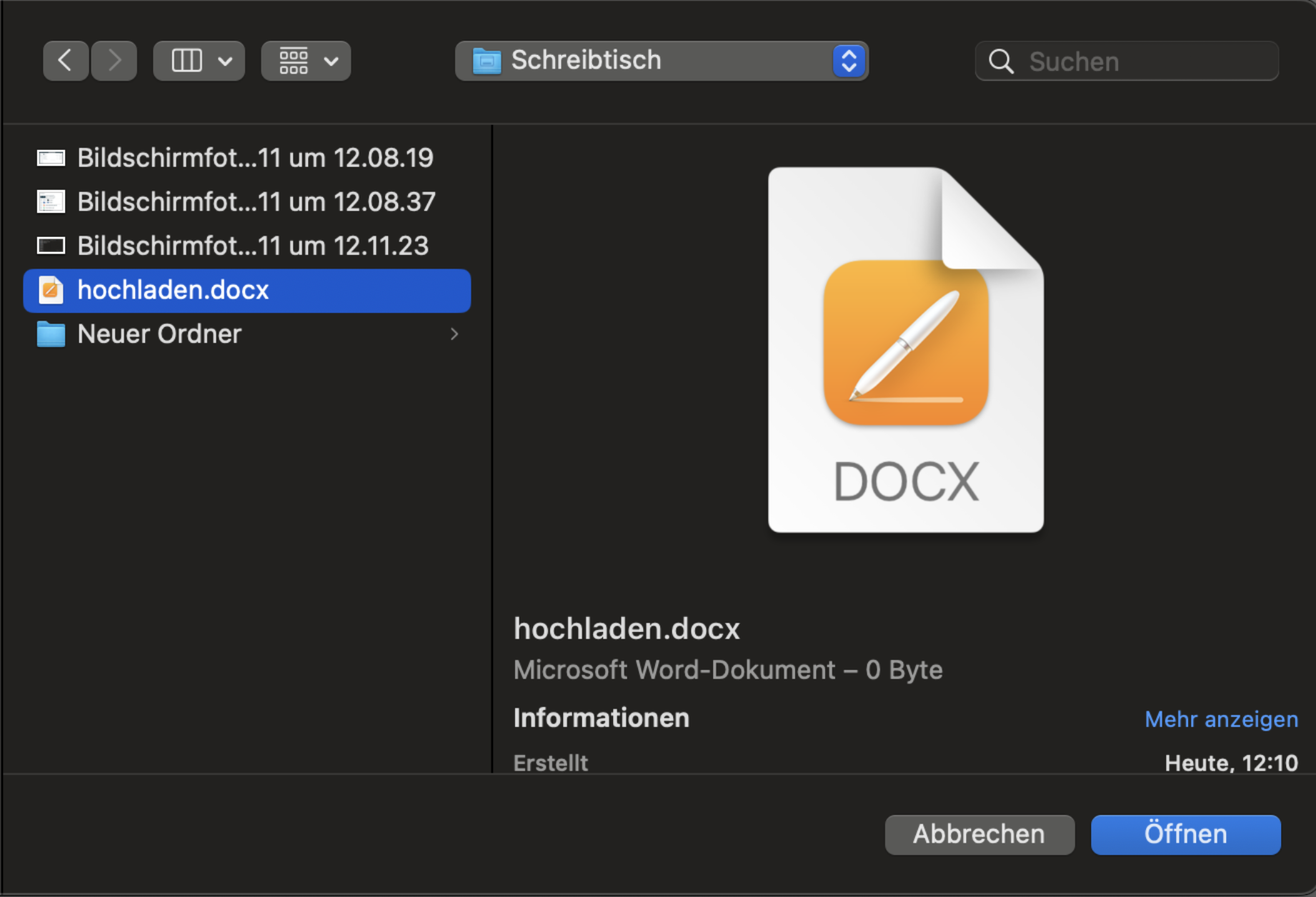
Dateien oder Ordner auswählen:
- Wählen Sie im sich öffnenden Fenster die gewünschten Dateien oder Ordner aus.
- Mehrere Dateien oder Ordner können gleichzeitig ausgewählt werden.
-
Upload bestätigen:
-
Klicken Sie auf „Öffnen“, um den Upload zu starten.
-
Nach Abschluss des Uploads erscheint eine Meldung in der unteren rechten Ecke.
-
-
Alternativ:
- Ziehen Sie die Dateien oder Ordner direkt aus Ihrem Explorer-Fenster in den Browser, um sie hochzuladen.
Dateien oder Ordner herunterladen
-
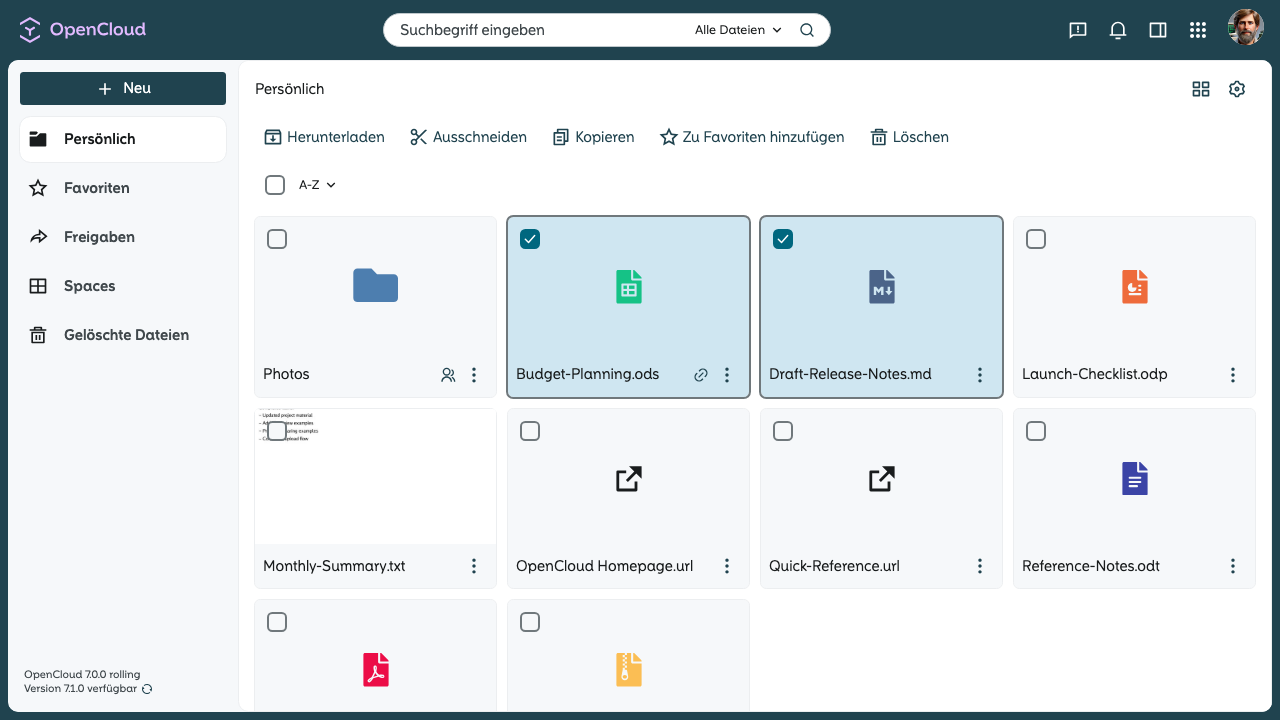
Wählen Sie die Datei(en) aus, die Sie herunterladen möchten.
-
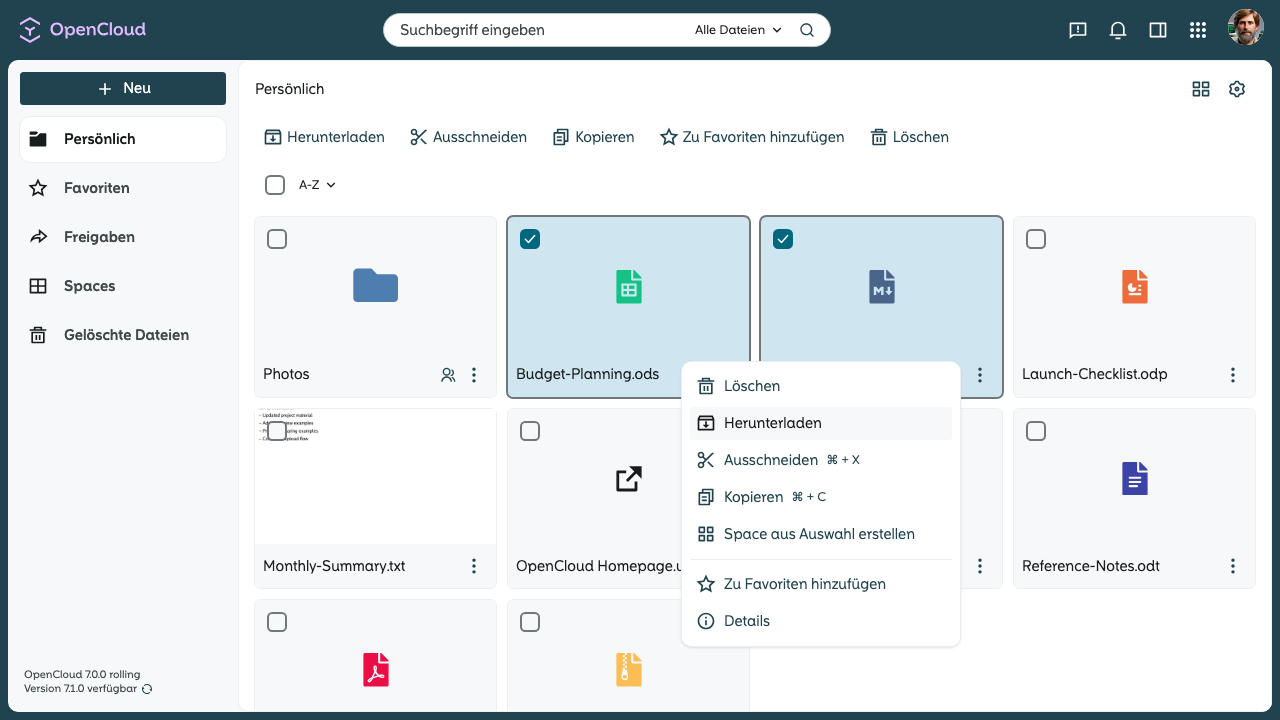
Öffnen Sie das Kontextmenü, indem Sie mit der rechten Maustaste klicken oder auf die drei Punkte neben der Datei klicken.
-
Wählen Sie „Herunterladen“ aus dem Menü oder in der oberen Leiste.
-
Wenn Sie mehrere Dateien oder Ordner herunterladen, werden diese als ZIP-Datei gespeichert.
-
Entpacken Sie die ZIP-Datei nach dem Herunterladen auf Ihrem Gerät.
Entpacken
Wenn die Funktion aktiviert ist, können Sie gepackte Dateien in der Cloud entpacken.
-
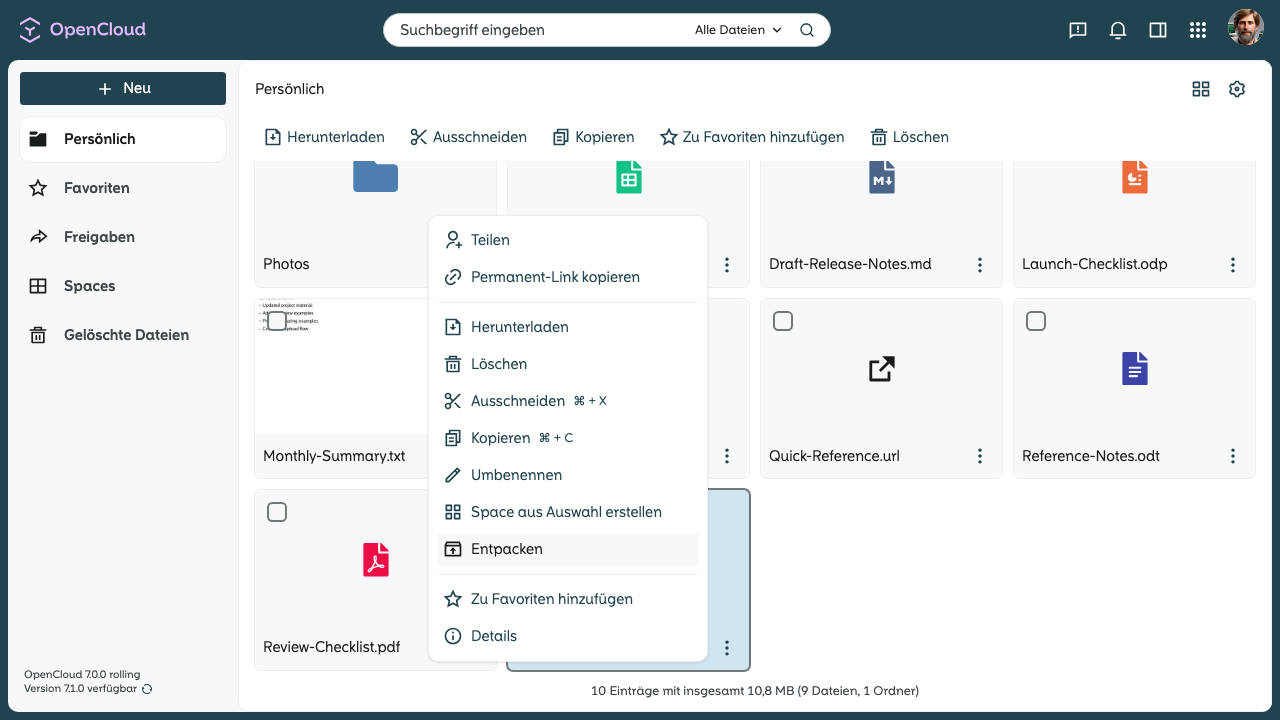
Wählen Sie die ZIP-Datei in der Dateiliste aus und öffnen Sie das Kontextmenü mit einem Rechtsklick auf die Datei oder über die drei Punkte daneben.
-
Wählen Sie „Entpacken“.
-
Die Inhalte werden direkt in der Cloud entpackt und erscheinen im aktuellen Ordner.
-
Sobald der Vorgang abgeschlossen ist, erscheint eine Benachrichtigung.